Cập nhật 06/11/2026 • Biên soạn bởi đội ngũ hỗ trợ KKVAT, dựa trên tài liệu hướng dẫn eTax Mobile của Cơ quan thuế
Khi nào cần xác thực sinh trắc học?
Sau khi tờ khai 01/ĐKTĐ-HĐĐT được gửi đi (từ phần mềm hóa đơn hoặc kê khai trực tiếp), hệ thống gửi thông báo yêu cầu người đại diện xác thực. Người đại diện cần xác thực trong vòng 1 ngày làm việc kể từ khi nhận email thông báo. Quá hạn, hệ thống sẽ gửi email báo quá hạn tới email đăng ký trên tờ khai và báo lại cho hệ thống hóa đơn điện tử, khi đó bạn cần gửi lại tờ khai.
Chức năng "Tờ khai chờ xác thực" áp dụng cho đại diện tổ chức và đại diện hộ kinh doanh, dù tờ khai được lập trực tiếp trên eTax Mobile, qua cổng thủ tục hành chính hay từ đơn vị trung gian (TVAN).
Chuẩn bị trước khi xác thực
- Điện thoại cài eTax Mobile và VNeID bản mới nhất, có Internet ổn định.
- Tài khoản định danh điện tử VNeID mức 2 của người đại diện pháp luật, nhớ passcode.
- Đúng số CCCD của người đại diện đã ghi trên tờ khai.
- Nơi đủ ánh sáng để quét khuôn mặt.
Bước 1: Đăng nhập eTax Mobile
Cách 1: Đăng nhập bằng tài khoản định danh điện tử VNeID mức 2
Chọn "Đăng nhập bằng tài khoản Định danh điện tử", chọn loại tài khoản "Cá nhân", nhấn Xác nhận, tích chọn đồng ý chia sẻ thông tin rồi nhấn "Xác nhận chia sẻ". Nhập passcode, màn hình chức năng sẽ hiện thêm mục Hóa đơn điện tử.
Cách 2: Đăng nhập bằng mã số thuế và mật khẩu do Cơ quan thuế cấp
Áp dụng cho người nộp thuế đã có CCCD: nhập mã số thuế 12 số là số CCCD (thay cho mã số thuế 10 số trước đây), nhập mật khẩu do Cơ quan thuế cấp rồi nhấn "Đăng nhập".
Bước 2: Mở "Tờ khai chờ xác thực"
Tại mục Hóa đơn điện tử, chọn "Tờ khai chờ xác thực". Nếu còn hạn, bạn sẽ thấy nút "Sinh trắc học" (hoặc "Xác thực OTP") và nút "Hủy". Nếu không thấy tờ khai nào, hãy xem hướng dẫn xử lý trong bài 14 lỗi xác thực eTax Mobile thường gặp.
Bước 3: Xác thực sinh trắc học (khuôn mặt)
- Người đại diện pháp luật nhấn nút "Sinh trắc học", màn hình "Xác nhận xác thực ảnh khuôn mặt" hiện ra.
- Tích chọn đã đọc và đồng ý với mục đích, quyền và nghĩa vụ của chủ thể dữ liệu.
- Nhấn "Xác nhận chia sẻ".
- Nhập passcode VNeID, màn hình báo chia sẻ thông tin thành công.
- Thực hiện các bước xác thực gương mặt theo hướng dẫn: cầm điện thoại ngang tầm mắt khoảng 30–40 cm, nơi đủ sáng, thấy rõ mắt và miệng, không đeo khẩu trang hoặc kính râm.
- Nếu khớp với dữ liệu của Bộ Công an, màn hình báo "Xác thực sinh trắc học thành công" và hiện nút "Gửi tờ khai". Nếu không khớp, nhấn "Xác thực lại".
- Nhấn "Gửi tờ khai". Màn hình báo "Gửi tờ khai thành công" là tờ khai 01/ĐKTĐ-HĐĐT đã chuyển tới hệ thống hóa đơn điện tử.
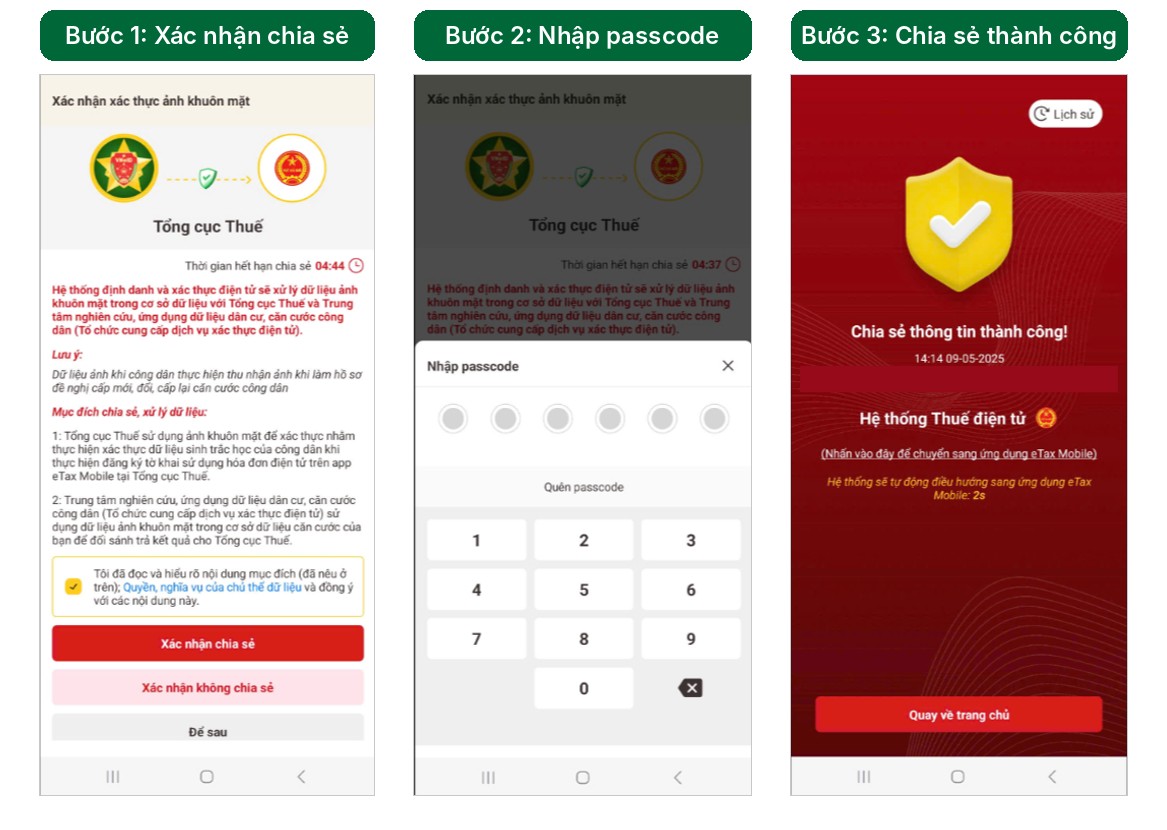 Xác nhận chia sẻ, nhập passcode và chia sẻ thông tin thành công (ảnh minh họa từ tài liệu eTax Mobile)
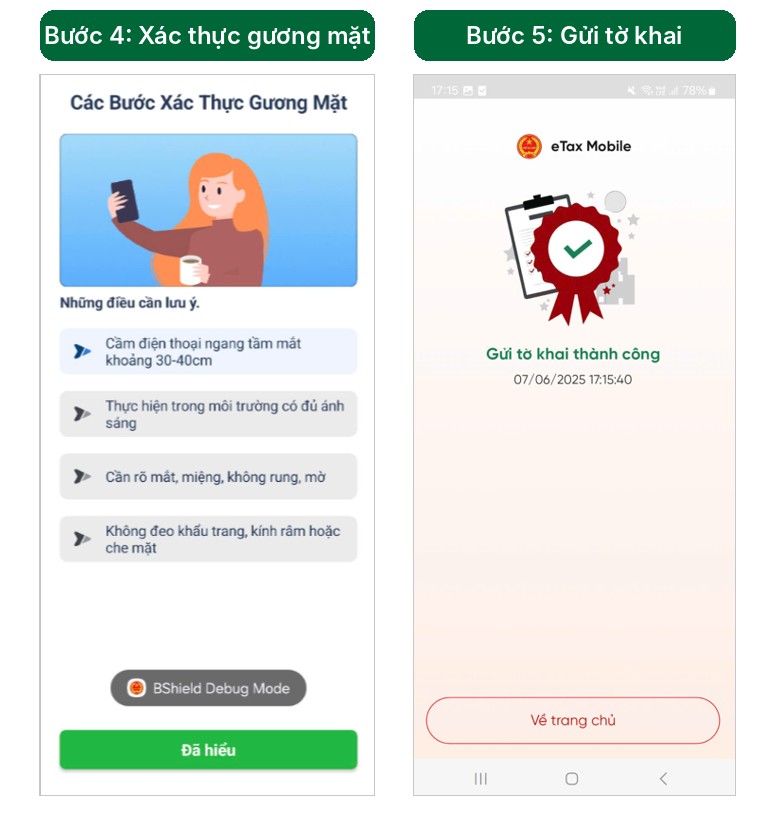 Xác thực gương mặt và gửi tờ khai thành công
Cách khác: xác thực bằng mã OTP
Nếu không dùng sinh trắc học, nhấn "Xác thực OTP". Hệ thống gửi mã tới email trên tờ khai, email của người đại diện đã đăng ký eTax Mobile và thông báo trong ứng dụng. Nhập mã hợp lệ (mã có hiệu lực trong thời gian ngắn, hiển thị đếm ngược trên màn hình), rồi nhấn "Gửi tờ khai".
Hủy tờ khai chờ xác thực
Nếu không muốn xác thực hoặc gửi tờ khai, nhấn "Hủy", nhập lý do rồi nhấn "Đồng ý". Khi được phép hủy, ứng dụng báo hủy hồ sơ thành công và cập nhật trạng thái; nếu không được hủy, ứng dụng báo không thành công và bạn nhấn "Bỏ qua" để quay lại.
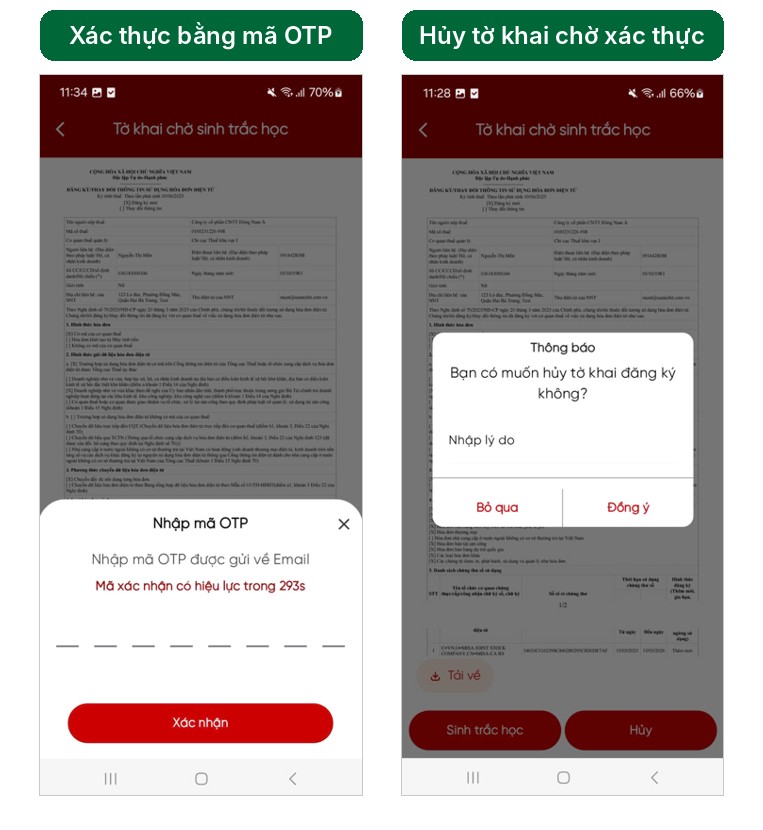 Nhập mã OTP và hủy tờ khai chờ xác thực
Sau khi gửi: tra cứu tờ khai và thông báo
Vào mục "Tra cứu tờ khai" để xem mã hồ sơ, ngày nộp và trạng thái (mới đăng ký, chờ chấp nhận, đang giải quyết, đã giải trình bổ sung, đã trả kết quả). Bấm "Xem chi tiết" để xem tờ khai. Với tờ khai đang chờ hoặc cần giải trình, bạn có thể hủy hoặc nhập nội dung giải trình, đính kèm tệp (xlsx, xls, docx, doc, pdf, png, jpg) rồi gửi. Mục thông báo cho biết cơ quan thuế đã tiếp nhận, chấp nhận hay yêu cầu giải trình, bổ sung tờ khai.
Câu hỏi thường gặp
Quá 1 ngày làm việc chưa xác thực thì sao?
Hệ thống báo quá hạn qua email, bạn cần gửi lại tờ khai từ phần mềm hóa đơn rồi xác thực lại.
Báo "Xác thực sinh trắc học không thành công" phải làm gì?
Cập nhật eTax Mobile và VNeID lên bản mới nhất, quét lại ở nơi đủ sáng, giữ điện thoại ngang tầm mắt rồi bấm "Xác thực lại". Các trường hợp khác xem bài các lỗi xác thực eTax Mobile.
Có thể ủy quyền cho người khác xác thực không?
Theo tài liệu, người thực hiện xác thực là người đại diện pháp luật, nên bạn hãy xác nhận trước với Cơ quan thuế quản lý nếu muốn nhờ người khác.
Cần KKVAT hỗ trợ xác thực?
Gửi ảnh chụp màn hình báo lỗi, đội ngũ hỗ trợ KKVAT hướng dẫn trực tiếp, hỗ trợ 24/7.
Hotline 0898.332.333 • Email hoadon@kkvat.com.vn • Zalo OA KKVAT
Lưu ý: nội dung dựa trên tài liệu hướng dẫn eTax Mobile; giao diện ứng dụng có thể thay đổi theo phiên bản. Ảnh minh họa lấy từ tài liệu hướng dẫn, đã che thông tin giao dịch. Khi cần chắc chắn, hãy xác nhận với Cơ quan thuế quản lý.