KKVAT • Hướng dẫn sử dụng phần mềm hóa đơn điện tử
Hướng dẫn quản trị hệ thống KKVAT: chứng thư số, email gửi hóa đơn, nhân viên & phân quyền, sao lưu dữ liệu
Menu HỆ THỐNG là nơi quản trị viên thiết lập mọi thứ "phía sau" hóa đơn: chứng thư số để ký, email tự động gửi hóa đơn cho khách, tài khoản nhân viên với quyền hạn riêng, và sao lưu dữ liệu định kỳ. Bài này đi qua từng mục với ảnh màn hình thật.
Sau bài này bạn sẽ làm được:
- Thêm/kiểm tra chứng thư số dùng để ký hóa đơn.
- Cấu hình email server để hóa đơn tự gửi cho khách và tra cứu email đã gửi.
- Tạo chức vụ, tạo tài khoản nhân viên và phân quyền từng màn hình.
- Sao lưu dữ liệu hóa đơn về máy.
2. Quản lý chứng thư số
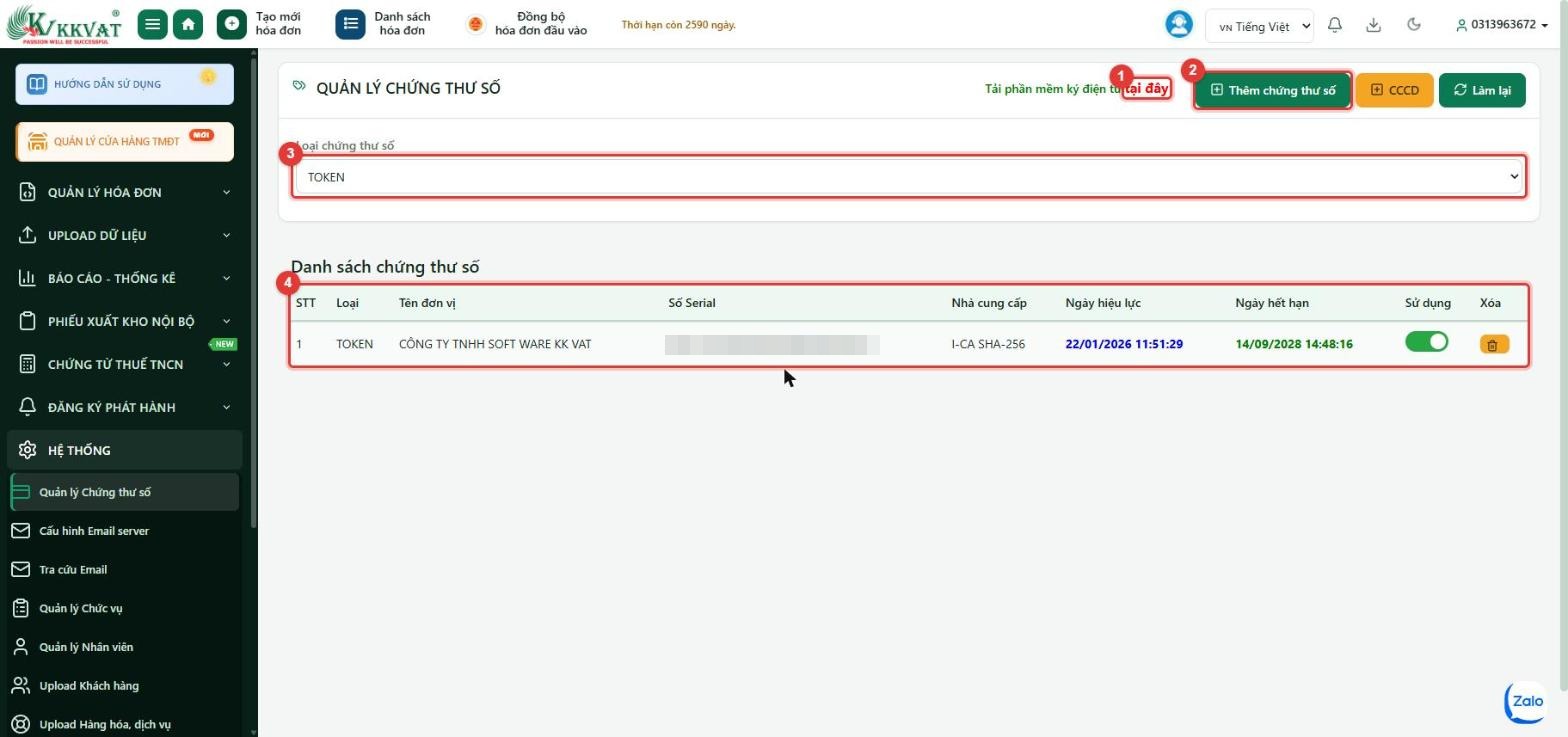
QUẢN LÝ CHỨNG THƯ SỐ: (1) link tải phần mềm ký KKVAT Sign, (2) Thêm chứng thư số, (3) Loại chứng thư số, (4) danh sách chứng thư: loại, tên đơn vị, số serial, nhà cung cấp, hiệu lực
- Cài KKVAT Sign (bấm (1) hoặc tải ở biểu tượng mũi tên góc phải) và cắm USB token vào máy.
- Chọn (3) Loại chứng thư số (TOKEN / HSM / Ký từ xa) rồi bấm (2) Thêm chứng thư số; chọn chứng thư trong hộp thoại hiện ra.
- Chứng thư xuất hiện ở (4) với số serial và ngày hiệu lực. Khi gia hạn token mới, thêm lại chứng thư mới ở đây rồi nộp tờ khai 01/ĐKTĐ-HĐĐT Thay đổi thông tin.
Mẹo: Chứng thư hết hạn sẽ không ký được: kiểm tra cột hiệu lực trước mỗi tháng. Chi tiết cài KKVAT Sign:
bài hướng dẫn.
3. Cấu hình email server
Mặc định hóa đơn gửi đi từ máy chủ email KKVAT. Nếu muốn khách nhận hóa đơn từ chính email công ty bạn (ví dụ ketoan@congty.vn), cấu hình SMTP tại đây.
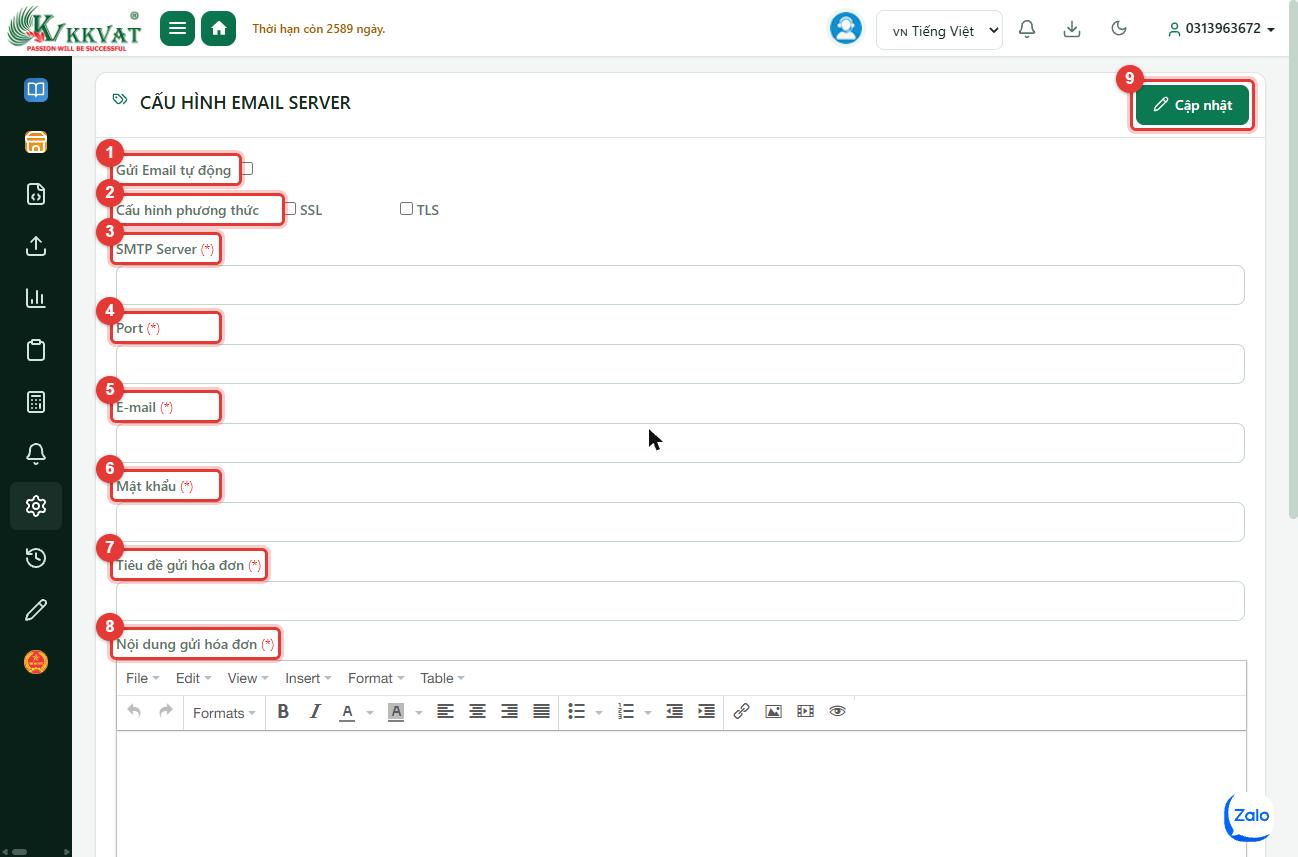
CẤU HÌNH EMAIL SERVER: (1) Gửi Email tự động, (2) SSL/TLS, (3) SMTP Server, (4) Port, (5) E-mail, (6) Mật khẩu, (7) Tiêu đề gửi hóa đơn, (8) Nội dung gửi hóa đơn, (9) Cập nhật
| Ô | Gmail / Google Workspace | Outlook / Microsoft 365 | Email tên miền riêng |
|---|
| (3) SMTP Server |
smtp.gmail.com |
smtp.office365.com |
mail.tenmien.vn (hỏi nhà cung cấp) |
| (4) Port |
465 (SSL) hoặc 587 (TLS) |
587 (TLS) |
465 hoặc 587 |
| (2) Phương thức |
SSL hoặc TLS tương ứng |
TLS |
Theo nhà cung cấp |
| (6) Mật khẩu |
Mật khẩu ứng dụng (App password), không phải mật khẩu đăng nhập |
Mật khẩu/app password |
Mật khẩu hộp thư |
- Tick (1) Gửi Email tự động để hóa đơn tự gửi ngay sau khi ký.
- Điền (3)–(6) theo bảng trên. Với Gmail phải bật xác minh 2 bước và tạo Mật khẩu ứng dụng.
- (7) Tiêu đề ví dụ: [CÔNG TY ABC] Hóa đơn điện tử số {SoHoaDon}; (8) Nội dung soạn lời chào, hướng dẫn tra cứu, thông tin liên hệ.
- Bấm (9) Cập nhật, sau đó gửi thử một hóa đơn và kiểm tra ở mục Tra cứu Email.
Lưu ý: Sai mật khẩu/port là lý do phổ biến nhất khiến email không gửi được. Nếu không tự cấu hình được, bỏ trống để dùng máy chủ KKVAT hoặc gọi hỗ trợ.
4. Tra cứu email đã gửi
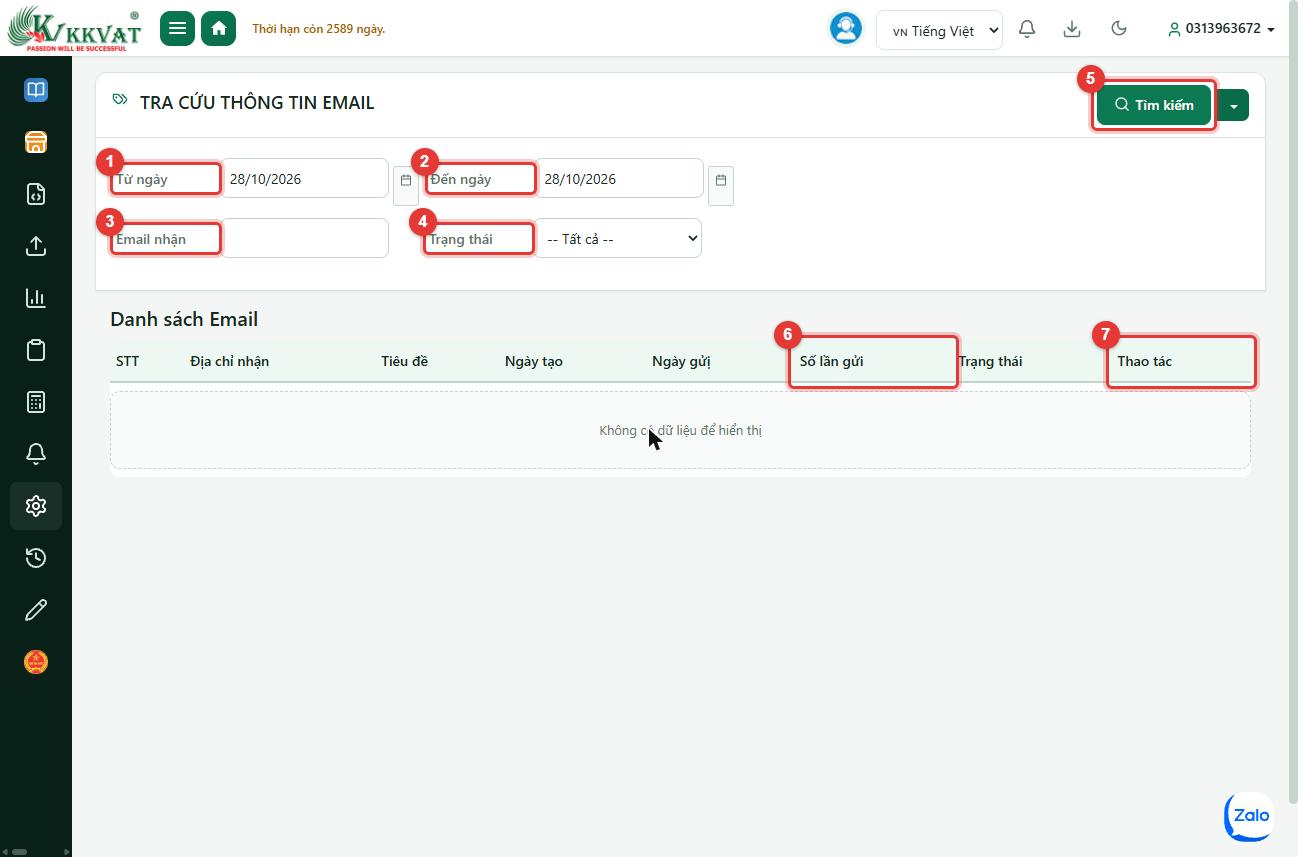
TRA CỨU THÔNG TIN EMAIL: (1) Từ ngày, (2) Đến ngày, (3) Email nhận, (4) Trạng thái, (5) Tìm kiếm; bảng: (6) Số lần gửi, (7) Thao tác
Khách báo "chưa nhận được hóa đơn": vào HỆ THỐNG → Tra cứu Email, lọc theo ngày hoặc (3) Email nhận, bấm (5) Tìm kiếm. Cột Trạng thái cho biết đã gửi/lỗi; cột (7) Thao tác cho phép gửi lại. Kiểm tra khách đã xem hộp thư rác chưa và email trên hóa đơn có đúng không.
5. Quản lý chức vụ
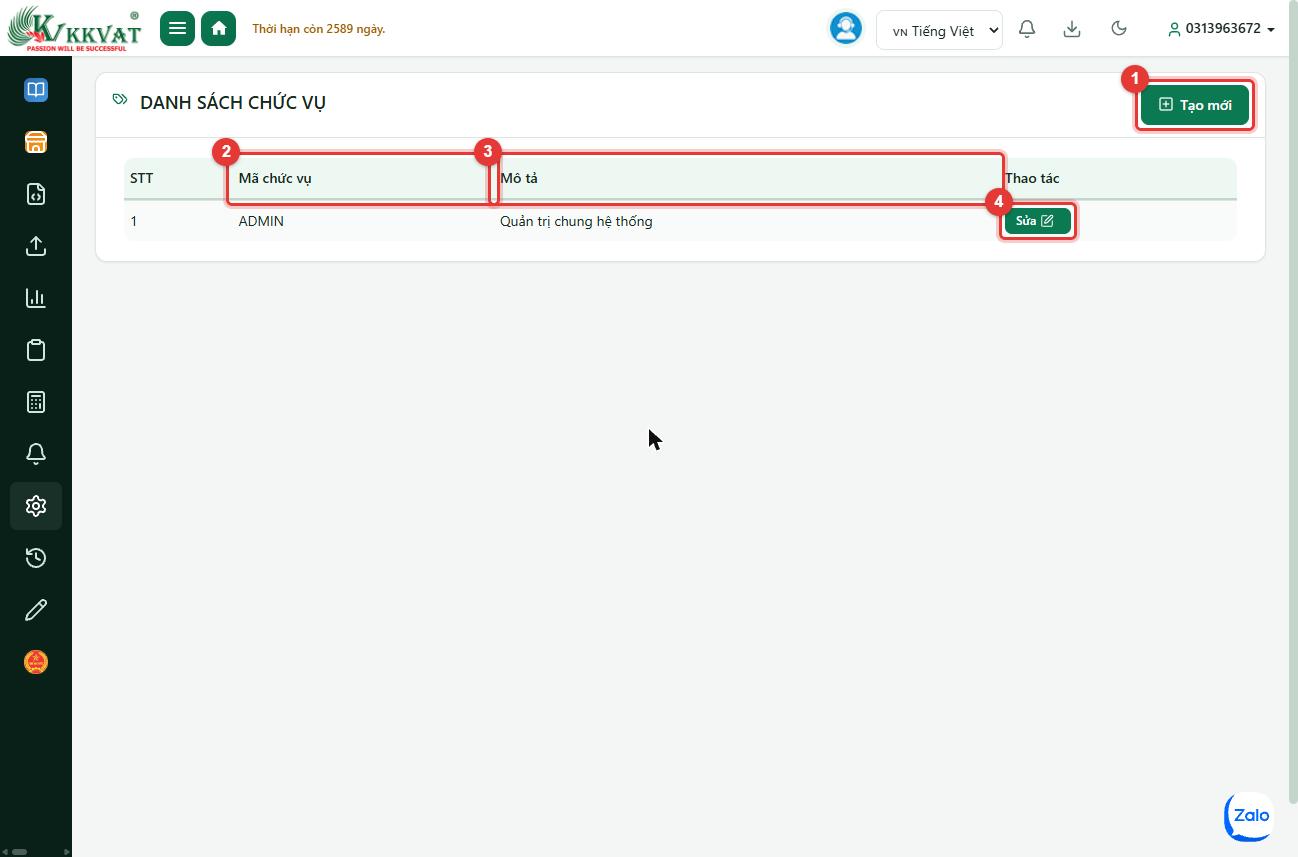
DANH SÁCH CHỨC VỤ: (1) Tạo mới, (2) Mã chức vụ, (3) Mô tả, (4) Sửa
Chức vụ là nhóm quyền. Mặc định có ADMIN – Quản trị chung hệ thống. Bấm (1) Tạo mới để thêm ví dụ KETOAN – Lập và ký hóa đơn, BANHANG – Chỉ lập hóa đơn, XEM – Chỉ xem báo cáo; mỗi chức vụ đặt mã không dấu và mô tả. Quyền chi tiết gán khi tạo nhân viên.
6. Quản lý nhân viên & phân quyền
Mỗi người dùng phần mềm nên có tài khoản riêng để biết ai lập, ai ký hóa đơn (cột Người lập trong danh sách). Vào HỆ THỐNG → Quản lý Nhân viên → Tạo mới.
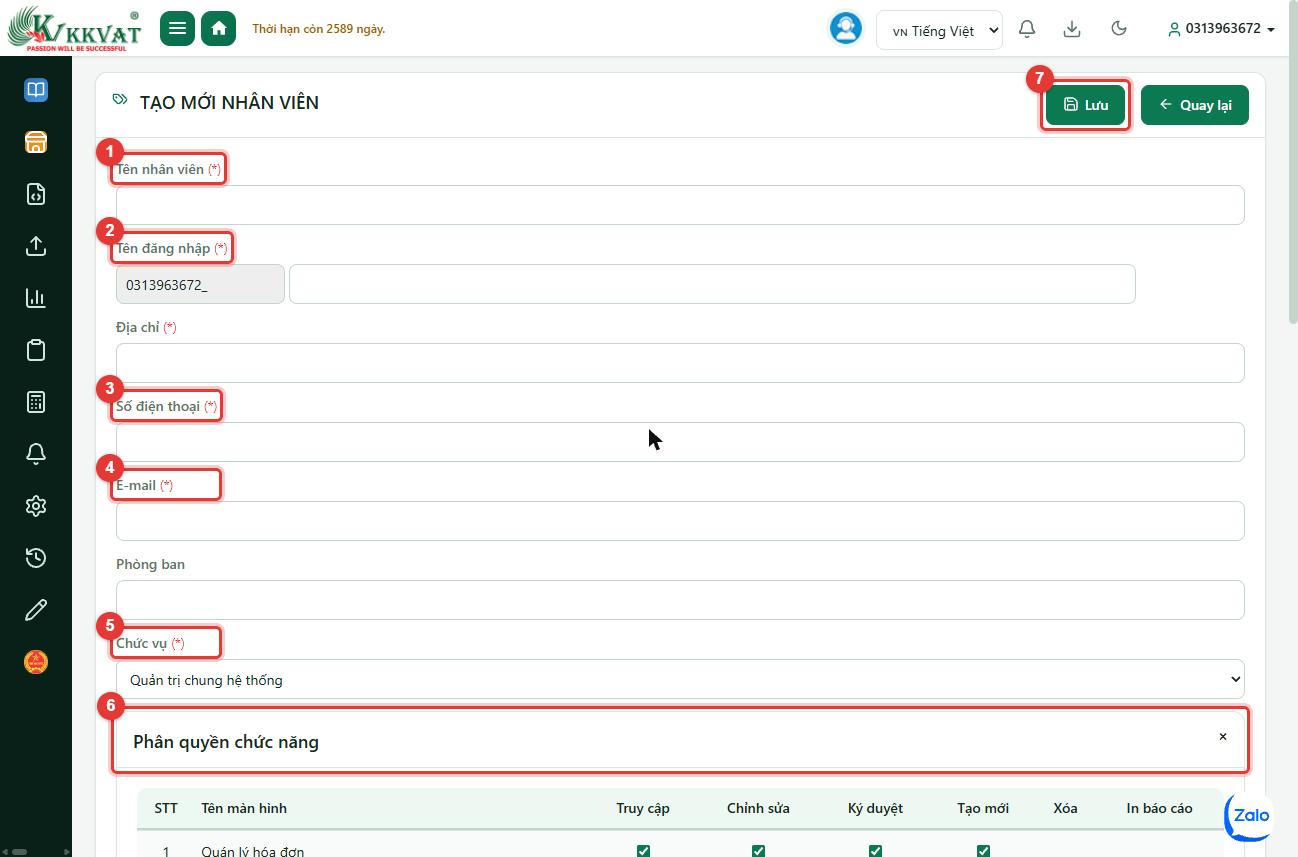
TẠO MỚI NHÂN VIÊN: (1) Tên nhân viên, (2) Tên đăng nhập (tiền tố MST_ cố định + tên tự đặt), (3) Số điện thoại, (4) E-mail, (5) Chức vụ, (6) Phân quyền chức năng, (7) Lưu
- Nhập (1) Tên nhân viên; (2) Tên đăng nhập gồm MST_ + tên bạn đặt (ví dụ 0313963672_ketoan1) – nhân viên dùng tên này để đăng nhập.
- Nhập (3) Số điện thoại, (4) E-mail (mật khẩu ban đầu gửi về email này), Địa chỉ, Phòng ban.
- Chọn (5) Chức vụ; bảng (6) Phân quyền chức năng hiện quyền mặc định của chức vụ, có thể tick/bỏ tick từng ô.
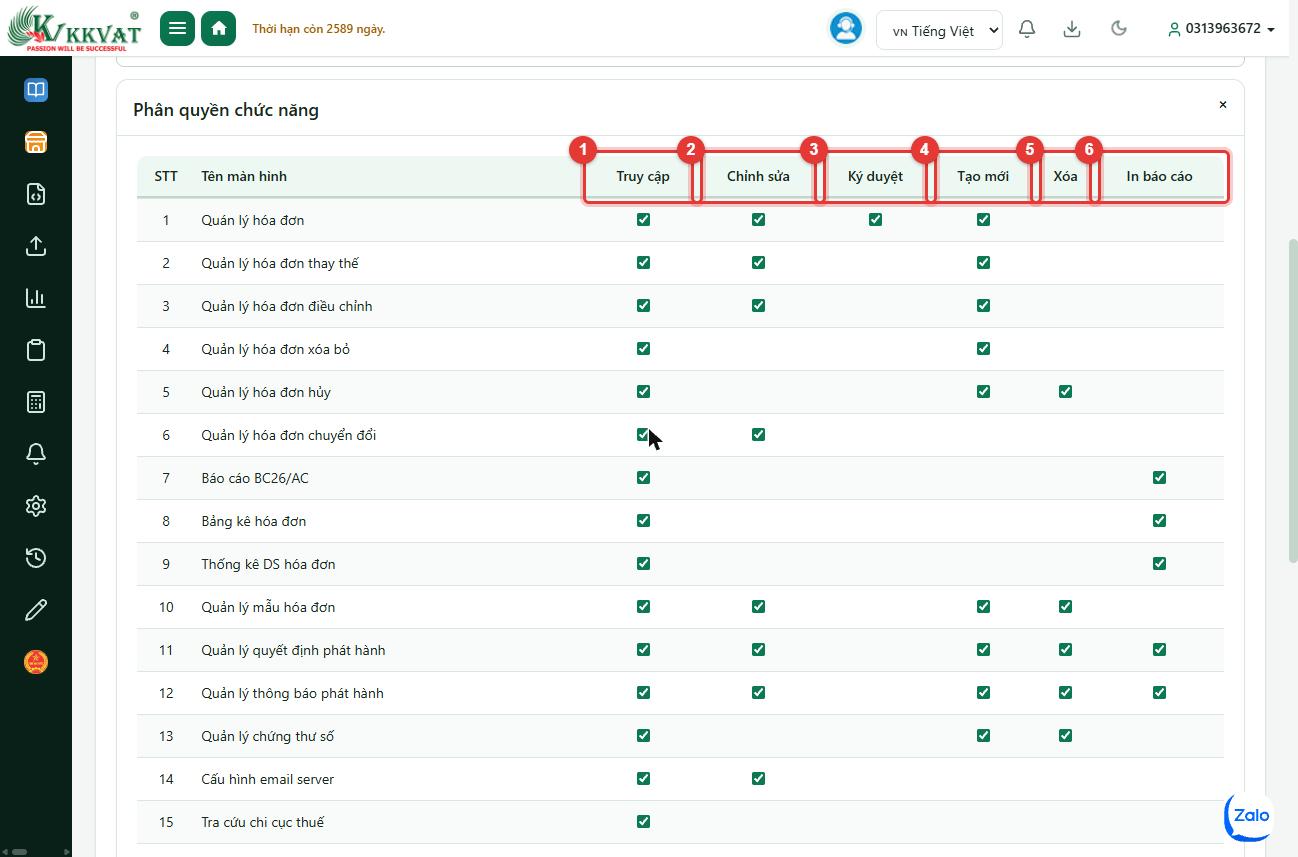
Bảng phân quyền theo từng màn hình (Quản lý hóa đơn, thay thế, điều chỉnh, hủy, báo cáo, mẫu hóa đơn, chứng thư số, email…): (1) Truy cập, (2) Chỉnh sửa, (3) Ký duyệt, (4) Tạo mới, (5) Xóa, (6) In báo cáo
| Vai trò gợi ý | Cách tick |
|---|
| Nhân viên bán hàng (chỉ lập nháp) |
Quản lý hóa đơn: Truy cập + Tạo mới + Chỉnh sửa; bỏ Ký duyệt, Xóa |
| Kế toán (lập và ký) |
Quản lý hóa đơn, thay thế, điều chỉnh: Truy cập, Chỉnh sửa, Ký duyệt, Tạo mới; Báo cáo: In báo cáo |
| Giám đốc / kiểm soát |
Truy cập + In báo cáo các màn hình báo cáo; không Tạo mới, không Xóa |
| Quản trị |
Chức vụ ADMIN – toàn quyền, kể cả Chứng thư số, Nhân viên, Email |
Bấm (7) Lưu. Nhân viên nghỉ việc: mở lại hồ sơ, bỏ tick Truy cập toàn bộ hoặc đổi mật khẩu – không xóa để giữ lịch sử người lập.
7. Sao lưu dữ liệu
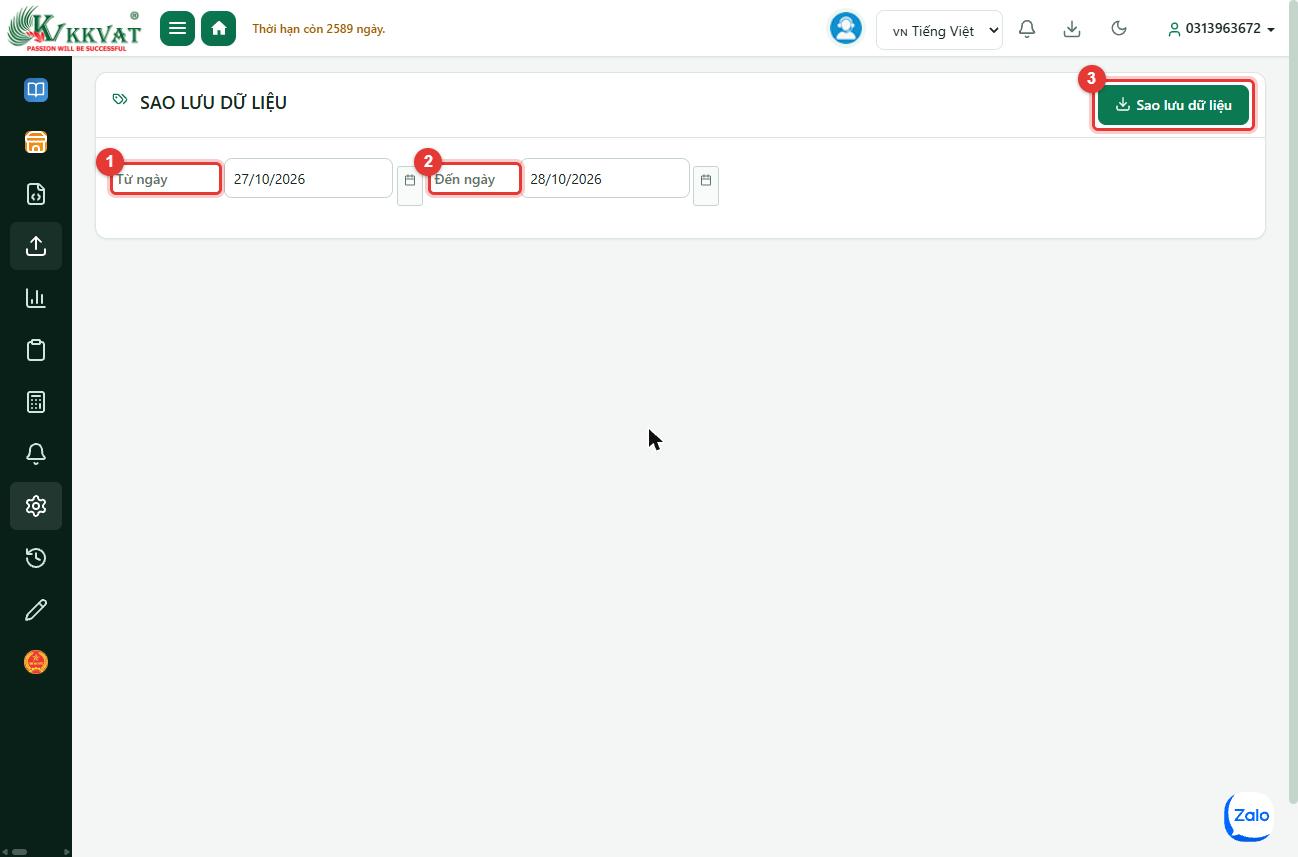
SAO LƯU DỮ LIỆU: (1) Từ ngày, (2) Đến ngày, (3) Sao lưu dữ liệu
Chọn khoảng ngày (1)(2) rồi bấm (3) Sao lưu dữ liệu: hệ thống đóng gói hóa đơn (XML + PDF) trong khoảng đó thành file nén tải về máy. Nên sao lưu mỗi tháng sau khi chốt kỳ và lưu thêm một bản trên Google Drive/OneDrive. Dữ liệu trên KKVAT vẫn được lưu trữ 10 năm theo quy định, bản sao lưu để bạn chủ động khi thanh tra, chuyển phần mềm.
Tải hàng loạt PDF/XML theo điều kiện lọc chi tiết hơn: menu QUẢN LÝ HÓA ĐƠN → Tải hàng loạt PDF, XML.
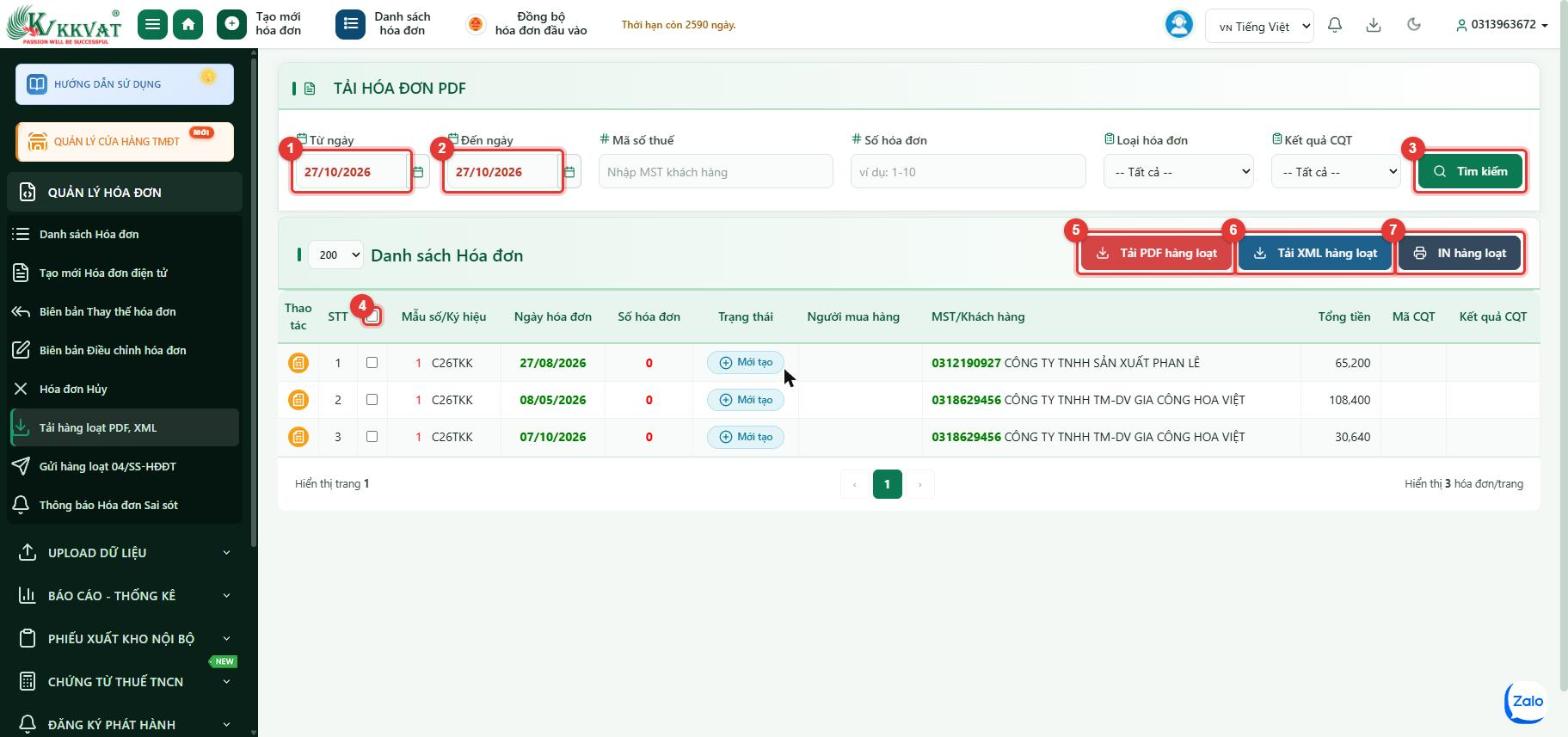
TẢI HÓA ĐƠN PDF: (1) Từ ngày, (2) Đến ngày, (3) Tìm kiếm, (4) tick chọn, (5) Tải PDF hàng loạt, (6) Tải XML hàng loạt, (7) IN hàng loạt
Liên hệ hỗ trợ
Nếu gặp khó khăn trong quá trình sử dụng, vui lòng liên hệ đội ngũ hỗ trợ KKVAT:
Chat Zalo hỗ trợ ngay