KKVAT • Hướng dẫn sử dụng phần mềm hóa đơn điện tử
Hướng dẫn cài đặt Tool ký hóa đơn điện tử KKVATSign
KKVAT.Sign là phần mềm cầu nối giữa USB Token chứng thư số và trình duyệt, bắt buộc phải chạy khi ký hóa đơn, ký tờ khai Mẫu 01 hay gửi 04/SS trên KKVAT.
1. Giới thiệu KKVATSign
Trình duyệt không đọc trực tiếp được USB Token. KKVAT.Sign chạy ngầm trên máy tính, nhận yêu cầu ký từ trang web KKVAT, ký số bằng chứng thư trên token và trả kết quả về trang web.
2. Yêu cầu hệ thống
| Yêu cầu | Chi tiết |
|---|
| Hệ điều hành |
Windows 7/8/10/11 |
| Trình duyệt |
Chrome, Edge, Cốc Cốc, Firefox phiên bản mới |
| USB Token |
Chứng thư số doanh nghiệp còn hạn (I-CA, EasyCA, WinCA, NewCA, OneCA, LCS-CA, VNPT-CA…) và đã cài driver của token |
| Giờ máy tính |
Đúng ngày giờ, múi giờ UTC+7 (xem bài chỉnh giờ Windows) |
3. Tải phần mềm KKVATSign
Bước 1
Tải từ thanh công cụ
Đăng nhập KKVAT, bấm (1) biểu tượng Tải xuống (mũi tên) góc trên phải → (2) Tải phần mềm Ký số Kkvatsign. File KKVAT.Sign.zip được tải về.
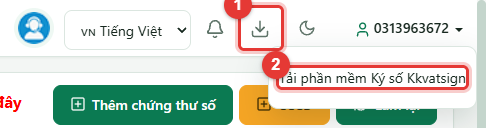
(1) biểu tượng Tải xuống → (2) Tải phần mềm Ký số Kkvatsign
Bước 2
Hoặc tải từ trang Quản lý chứng thư số
HỆ THỐNG → Quản lý Chứng thư số → bấm (1) Tải phần mềm ký điện tử tại đây. Link này cũng có trên màn hình Gửi 04/SS và tờ khai Mẫu 01.
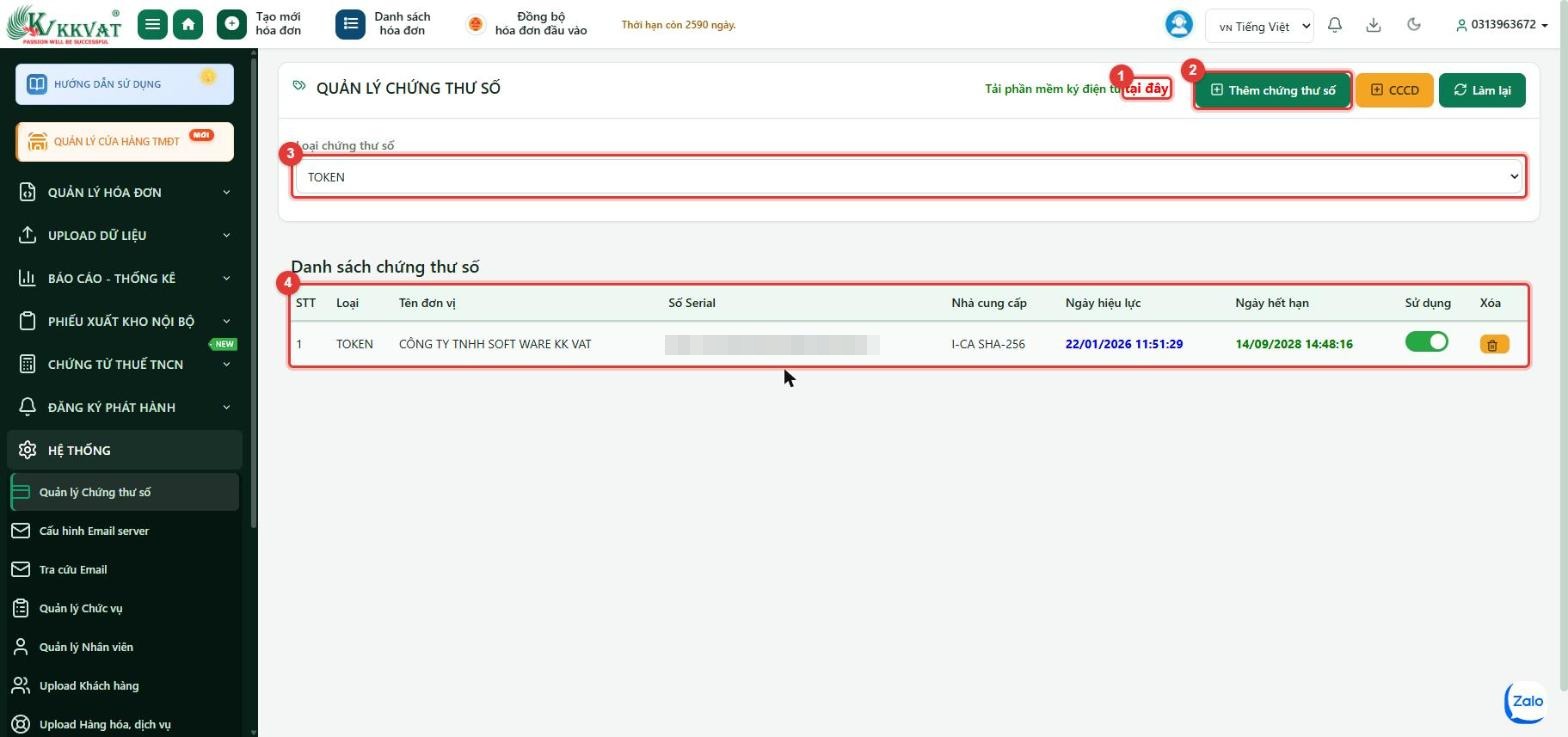
Quản lý chứng thư số: (1) Tải phần mềm ký điện tử tại đây, (2) Thêm chứng thư số, (3) Loại chứng thư, (4) Danh sách chứng thư
4. Cài đặt
- Giải nén KKVAT.Sign.zip, chạy file cài đặt (Setup.exe). Nếu Windows hiện cảnh báo SmartScreen, chọn More info → Run anyway.
- Bấm Next qua các bước, giữ thư mục mặc định, bấm Install rồi Finish.
- Sau khi cài, biểu tượng KKVAT.Sign xuất hiện ở khay hệ thống (góc dưới phải, cạnh đồng hồ). Nếu chưa thấy, mở từ Start Menu.
- Cắm USB Token, mở trình duyệt và đăng nhập lại KKVAT.
Mẹo: Bật tùy chọn khởi động cùng Windows (chuột phải biểu tượng ở khay → Khởi động cùng Windows) để không phải mở thủ công.
5. Thêm chứng thư số vào hệ thống
Lần đầu ký, chứng thư trên token phải được khai báo: HỆ THỐNG → Quản lý Chứng thư số → (3) Loại chứng thư số chọn TOKEN → (2) Thêm chứng thư số (token đang cắm, KKVAT.Sign đang chạy) → chọn chứng thư, nhập PIN. Chứng thư hiện trong (4) danh sách với ngày hết hạn và công tắc Sử dụng.
6. Sử dụng KKVATSign để ký hóa đơn
Khi bấm Ký phát hành trong cửa sổ xem hóa đơn (hoặc Ký hàng loạt tại danh sách), trình duyệt gọi KKVAT.Sign, cửa sổ chọn chứng thư và nhập mã PIN hiện ra; nhập PIN và xác nhận là xong.
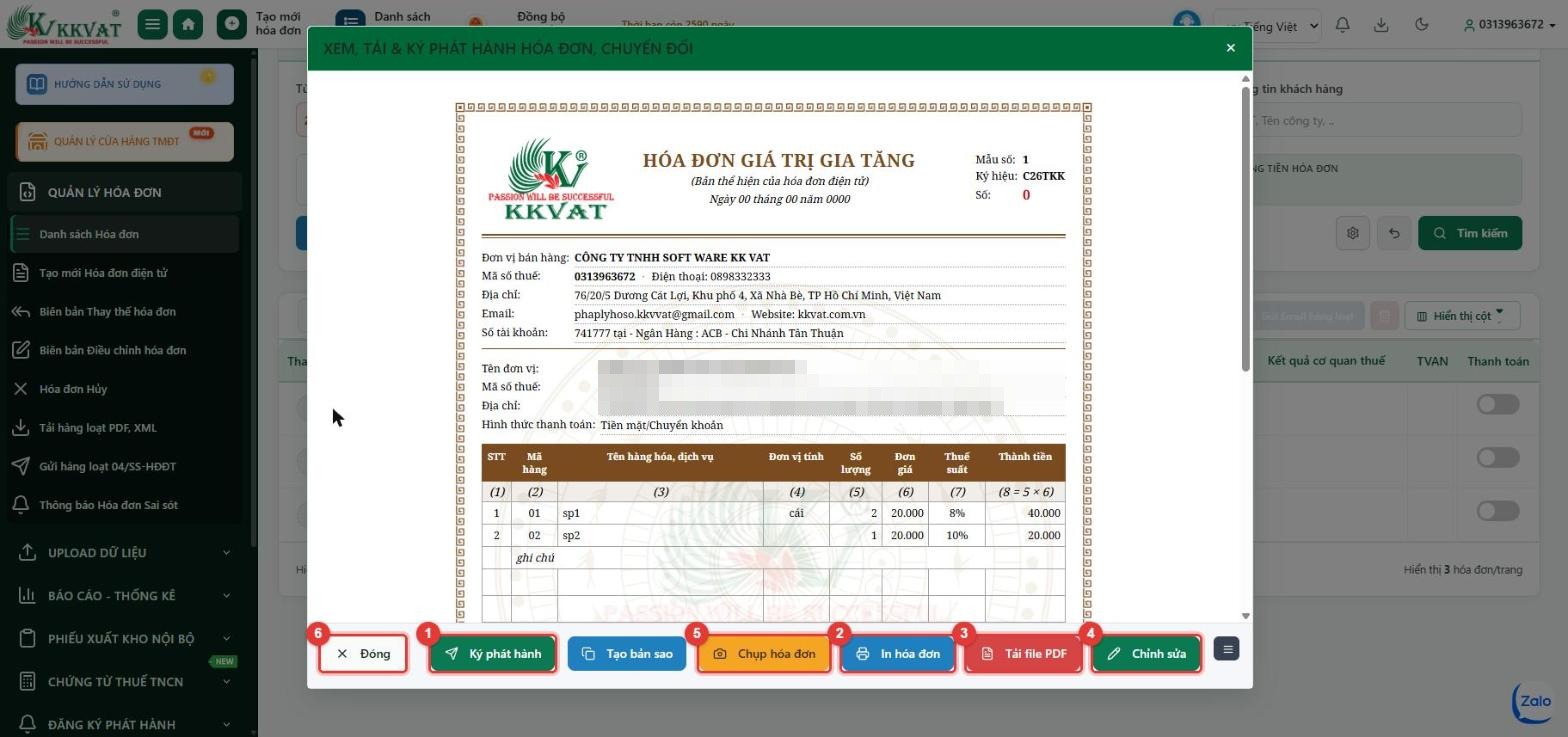
Cửa sổ xem hóa đơn: (1) Ký phát hành
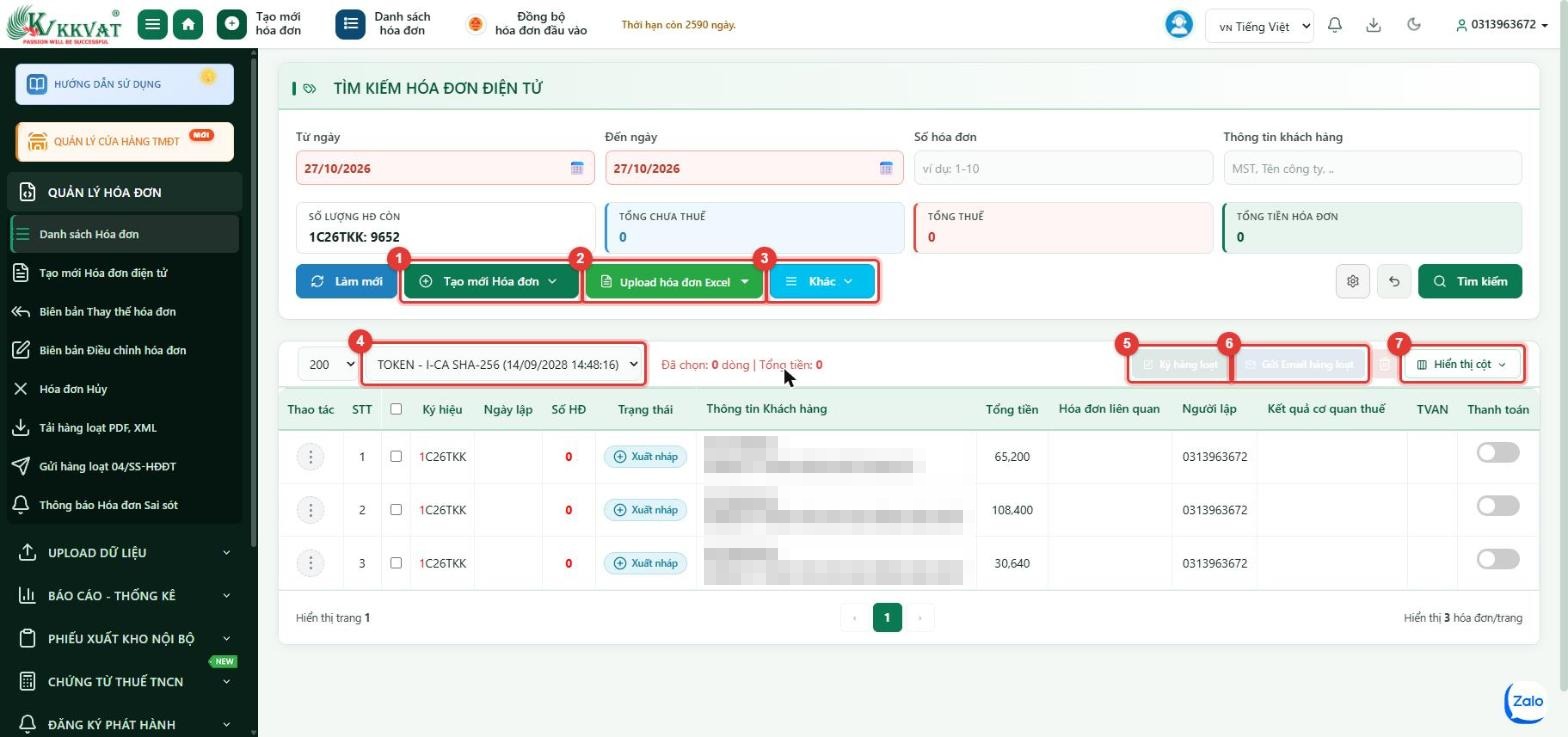
Danh sách hóa đơn: (4) chọn chứng thư số, (5) Ký hàng loạt
7. Lỗi thường gặp và cách khắc phục
| Lỗi | Cách xử lý |
|---|
| Bấm Ký không có phản ứng / "Không kết nối được phần mềm ký" |
KKVAT.Sign chưa chạy: mở lại từ khay hệ thống hoặc Start Menu; tải lại và cài lại nếu đã gỡ. |
| Không thấy chứng thư số |
Cắm lại token, cài driver token; kiểm tra Quản lý Chứng thư số có bật Sử dụng. |
| Sai mã PIN nhiều lần |
Token bị khóa – liên hệ nhà cung cấp chứng thư số để mở khóa. |
| Chứng thư hết hạn |
Gia hạn chứng thư số, sau đó Thêm chứng thư số mới và gửi lại Mẫu 01 (Thay đổi thông tin). |
| Báo lỗi thời gian / chứng thư không hợp lệ |
Chỉnh lại ngày giờ máy tính đúng múi giờ Việt Nam. |
Liên hệ hỗ trợ
Nếu gặp khó khăn trong quá trình sử dụng, vui lòng liên hệ đội ngũ hỗ trợ KKVAT:
Chat Zalo hỗ trợ ngay