KKVAT • Hướng dẫn sử dụng phần mềm hóa đơn điện tử
Hướng dẫn đồng bộ hóa đơn đầu vào từ Tổng cục Thuế
Tính năng miễn phí của KKVAT: kết nối cổng hoadondientu.gdt.gov.vn, tự động lấy toàn bộ hóa đơn mua vào (và bán ra) của doanh nghiệp mỗi đêm, tra cứu, tải XML/PDF gốc và cân đối mua vào – bán ra. Ảnh chụp từng bước trên giao diện thật.
1. Giới thiệu tính năng
- Tự động đồng bộ hóa đơn mua vào và bán ra từ cổng hoadondientu.gdt.gov.vn hàng đêm, không giới hạn số lượng, miễn phí cho khách hàng KKVAT.
- Kiểm tra tình trạng hóa đơn (hợp lệ, bị hủy, bị thay thế, người bán bỏ địa chỉ kinh doanh…), tải XML / PDF gốc, xuất bảng kê Excel.
- Cân đối mua vào – bán ra theo tháng/quý/năm để ước tính thuế GTGT phải nộp.
2. Đăng nhập phần mềm hóa đơn
Bước 1
Truy cập trang đăng nhập
Mở trình duyệt (Chrome, Edge, Firefox…) và truy cập:
https://login.kkvat.com.vn
Nhập Tài khoản đăng nhập (là mã số thuế của doanh nghiệp) rồi bấm Tiếp tục >>.
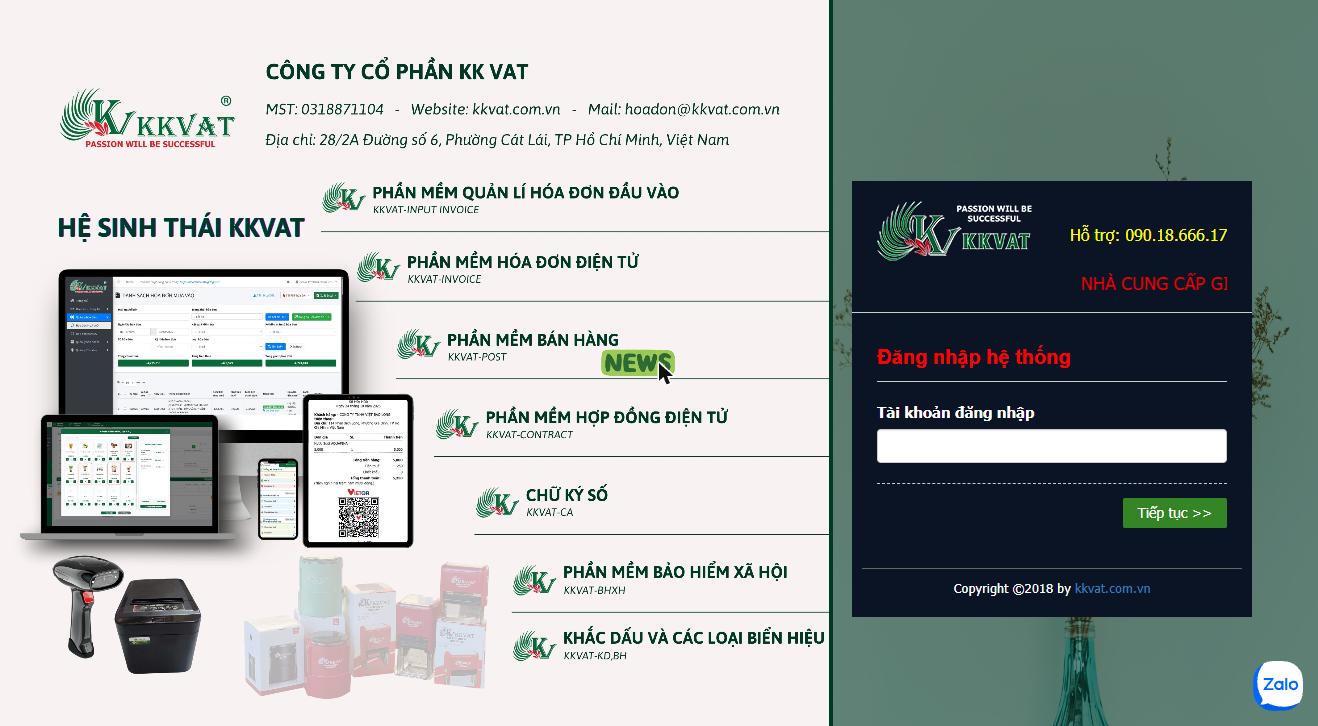
Trang login.kkvat.com.vn: nhập mã số thuế vào ô "Tài khoản đăng nhập" rồi bấm "Tiếp tục >>"
Bước 2
Nhập mật khẩu và mã CAPTCHA
Hệ thống chuyển sang trang đăng nhập của phần mềm hóa đơn. Nhập Mật khẩu, nhập Mã CAPTCHA đúng như hình (bấm Làm mới nếu khó đọc) rồi bấm Đăng nhập.
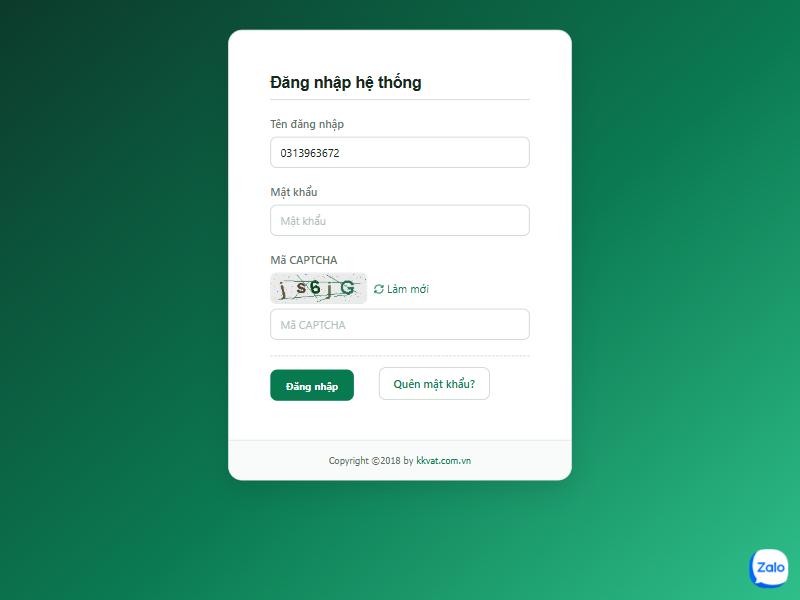
Nhập Mật khẩu, Mã CAPTCHA và bấm "Đăng nhập". Nếu quên mật khẩu, bấm "Quên mật khẩu?"
Mẹo: Nếu đăng nhập sai nhiều lần hoặc quên mật khẩu, bấm Quên mật khẩu? để nhận mật khẩu mới qua email đã đăng ký, hoặc gọi hotline 0898.332.333.
3. Truy cập hệ thống đồng bộ
Bước 1
Bấm nút Đồng bộ hóa đơn đầu vào
Trên phần mềm hóa đơn: bấm (1) Đồng bộ hóa đơn đầu vào ở thanh công cụ, hoặc (2) ĐỒNG BỘ HÓA ĐƠN ĐẦU VÀO (FREE) cuối menu trái, hoặc (3) banner Kết nối & Đồng bộ trên màn hình chính. Hệ thống mở tab mới dauvao.kkvat.com.vn và tự đăng nhập bằng tài khoản KKVAT của bạn.
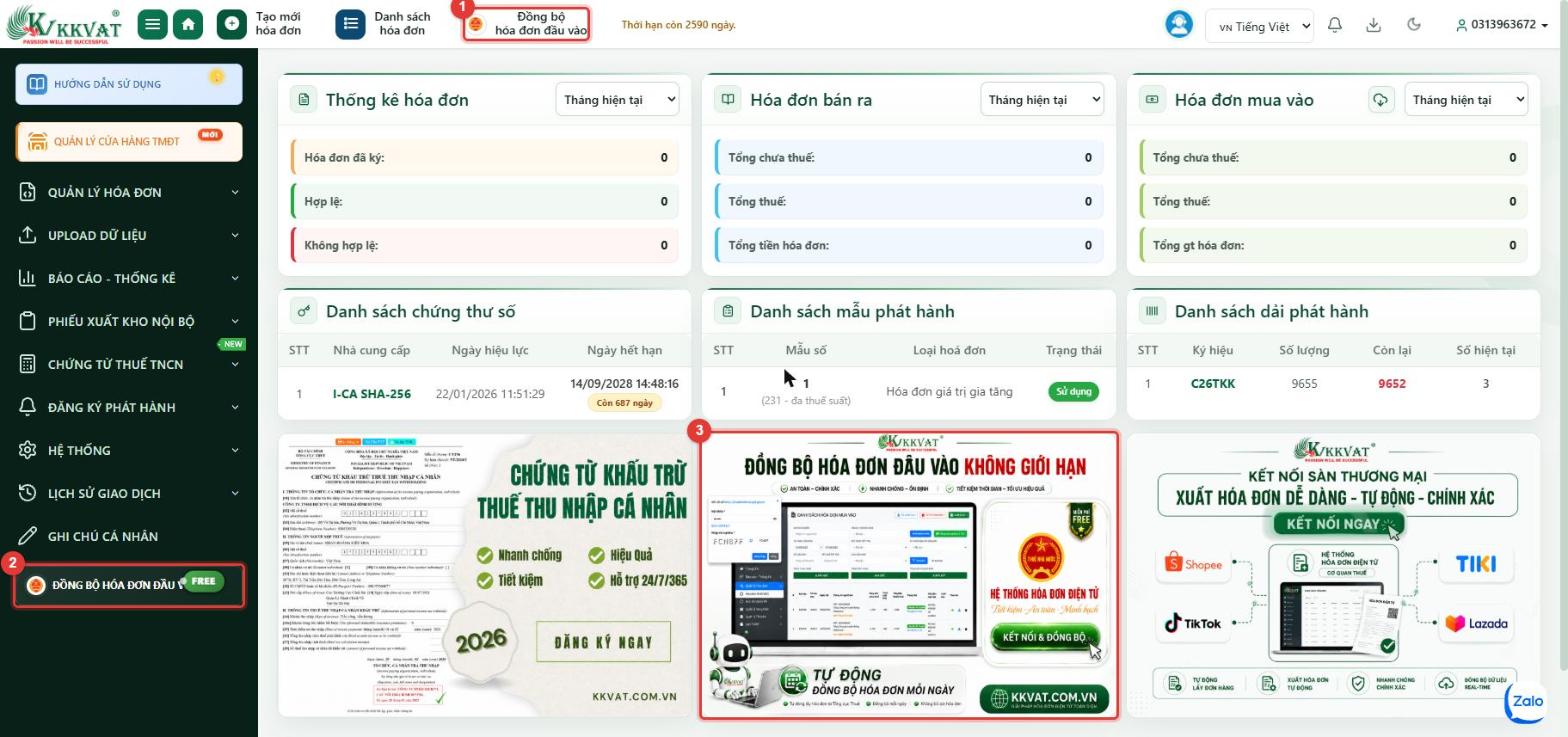
3 lối vào Đồng bộ hóa đơn đầu vào: (1) thanh trên, (2) menu trái, (3) banner Kết nối & Đồng bộ
Lưu ý: Vào thẳng địa chỉ dauvao.kkvat.com.vn sẽ gặp trang đăng nhập riêng. Hãy luôn vào qua nút trên phần mềm hóa đơn để được đăng nhập tự động.
Bước 2
Làm quen giao diện
Trang chủ hệ thống đồng bộ hiển thị biểu đồ tổng tiền mua / bán theo ngày. Menu trái: (1) Đồng bộ hóa đơn gồm (2) Hóa đơn MUA VÀO, (3) Hóa đơn BÁN RA, (4) Lịch sử đồng bộ; (5) menu người dùng góc phải. Ngoài ra còn Báo cáo - Thống kê, Sàn TMĐT, Quản lý sản phẩm / tồn kho, Tra cứu MST.
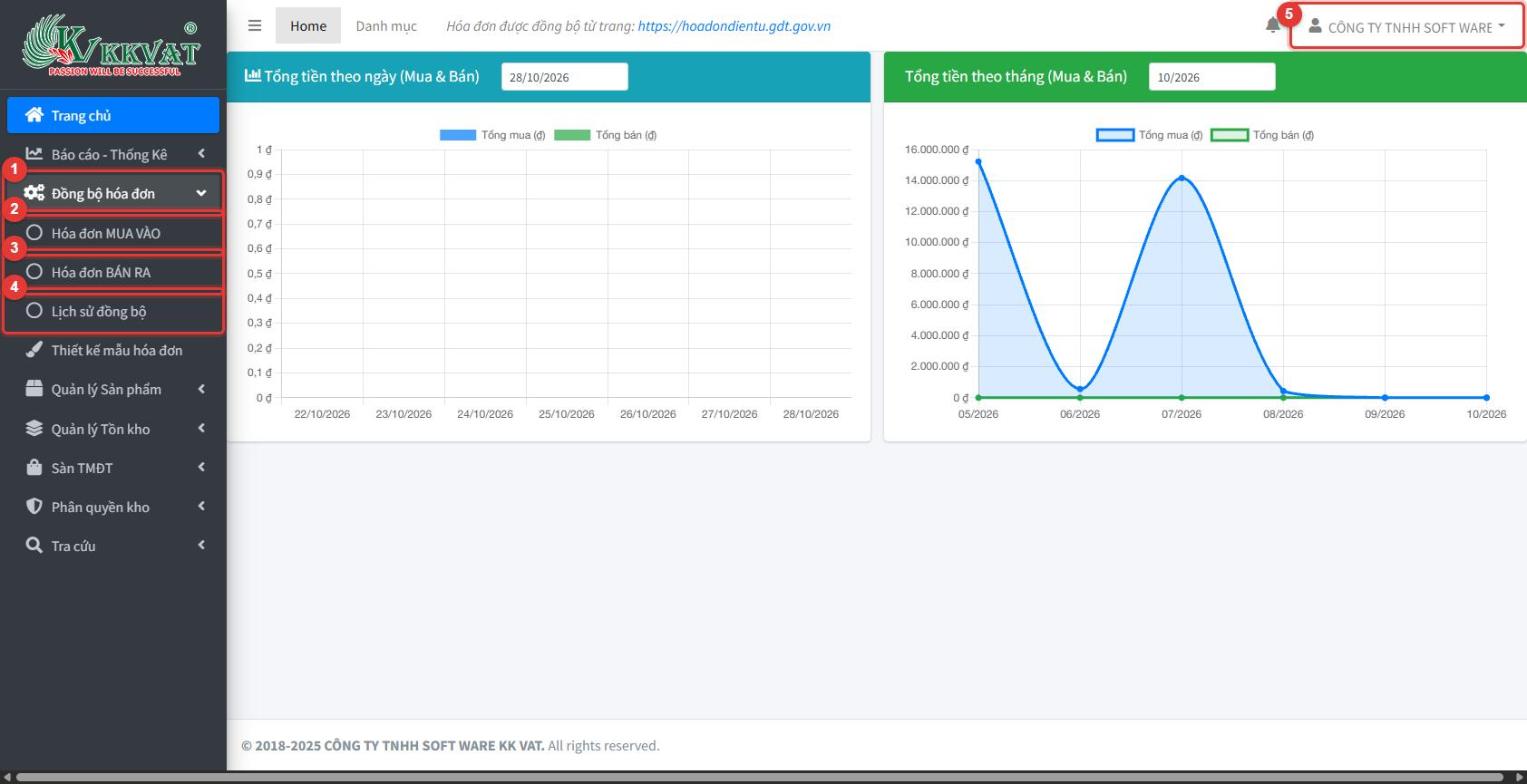
Trang chủ dauvao: (1) Đồng bộ hóa đơn, (2) Hóa đơn MUA VÀO, (3) Hóa đơn BÁN RA, (4) Lịch sử đồng bộ, (5) menu người dùng
4. Kết nối cổng thuế (chỉ làm lần đầu)
Bước 3
Mở hộp thoại kết nối
Vào Hóa đơn MUA VÀO. Khi chưa kết nối, góc phải có nút (9) Chưa Kết Nối TCT – bấm để mở hộp thoại kết nối cổng thuế (hộp thoại cũng tự hiện lần đầu).
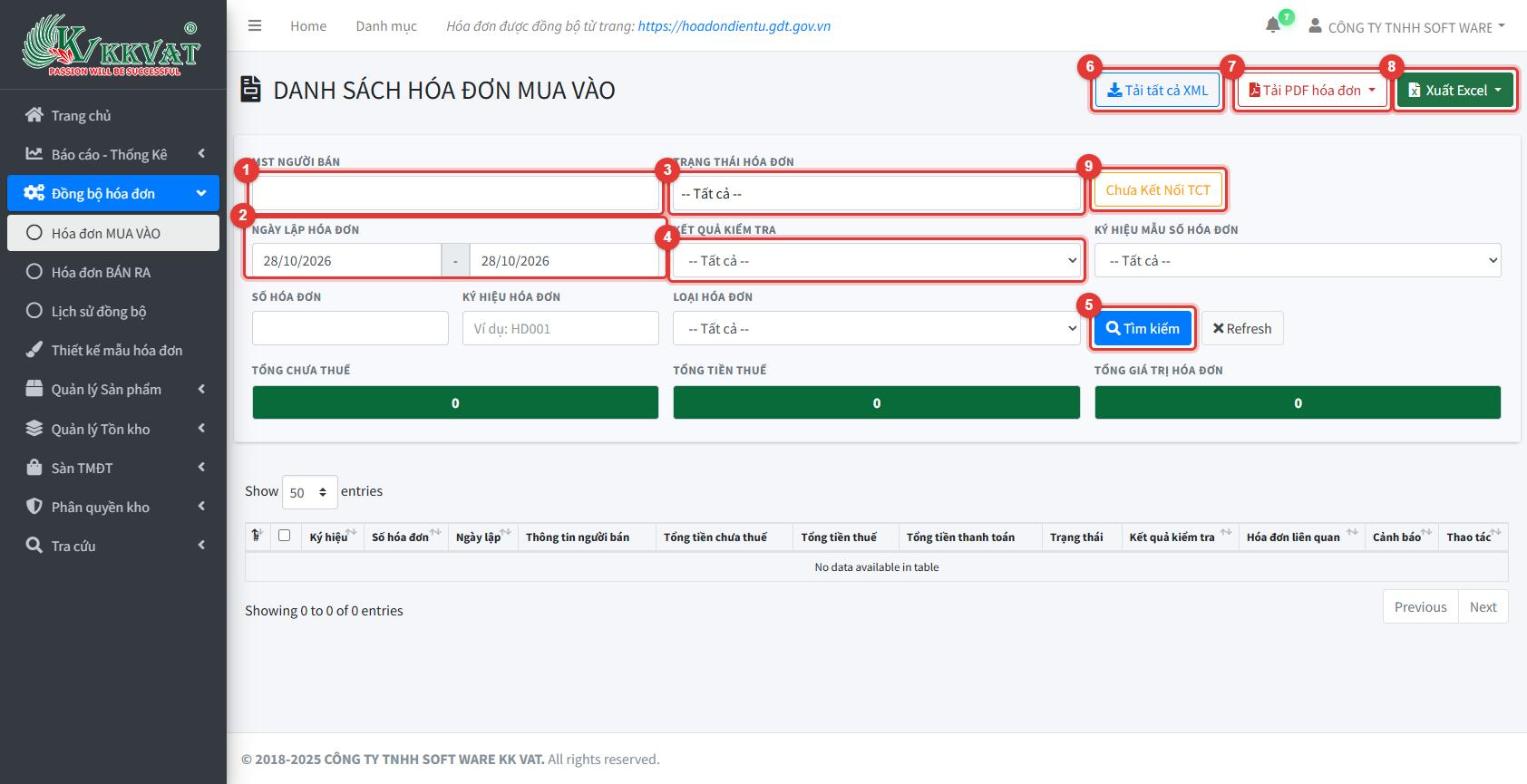
Danh sách hóa đơn mua vào: (1) MST người bán, (2) Ngày lập, (3) Trạng thái, (4) Kết quả kiểm tra, (5) Tìm kiếm, (6) Tải tất cả XML, (7) Tải PDF, (8) Xuất Excel, (9) Chưa Kết Nối TCT
Bước 4
Đăng nhập cổng hoadondientu.gdt.gov.vn
Chọn cách kết nối: (2) Qua máy chủ KKVAT (mặc định, không cần cài gì) hoặc (1) Qua tiện ích trên máy này (cài tiện ích Chrome của KKVAT). Nhập (3) Mật khẩu cổng thuế – là mật khẩu tài khoản tra cứu hóa đơn do cơ quan thuế cấp trên hoadondientu.gdt.gov.vn (tên đăng nhập là MST, tự điền); nhập (4) Mã captcha; tick (5) Ghi nhớ mật khẩu để hệ thống tự đăng nhập lại mỗi đêm; bấm (6) Đăng nhập. Quên mật khẩu cổng thuế: bấm (7) Quên mật khẩu? để sang trang của Tổng cục Thuế lấy lại.
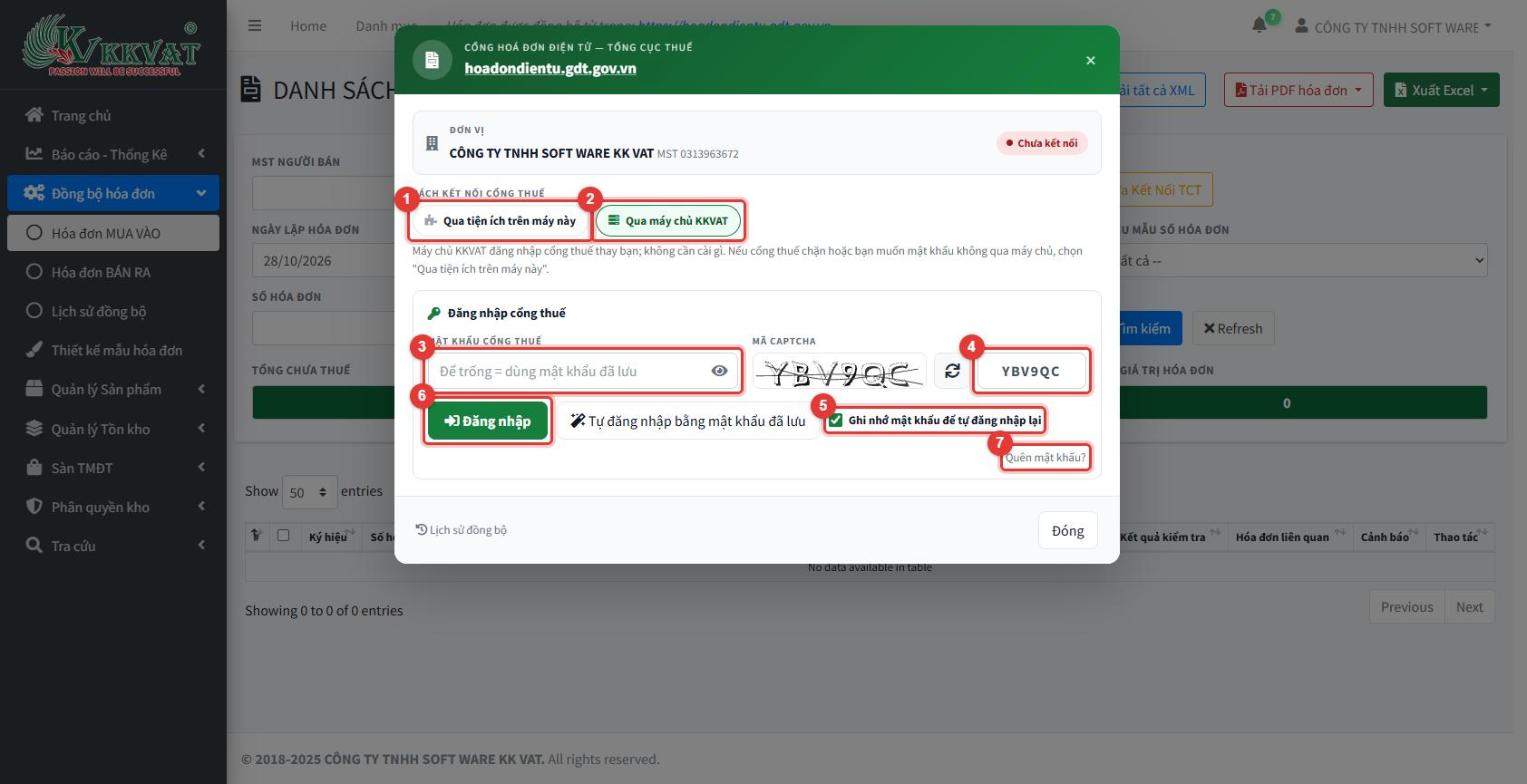
Kết nối cổng thuế: (1) Qua tiện ích, (2) Qua máy chủ KKVAT, (3) Mật khẩu cổng thuế, (4) Mã captcha, (5) Ghi nhớ mật khẩu, (6) Đăng nhập, (7) Quên mật khẩu?
Mẹo: Mật khẩu cổng thuế khác với mật khẩu KKVAT. Khi bạn đổi mật khẩu trên hoadondientu.gdt.gov.vn, hãy vào lại hộp thoại này cập nhật, nếu không đồng bộ tự động sẽ dừng.
5. Chạy đồng bộ và xem lịch sử
Bước 5
Đồng bộ thủ công hoặc chờ tự động
Vào (1) Lịch sử đồng bộ. Bấm (2) Đồng bộ từ cổng thuế để lấy dữ liệu ngay (lần đầu nên chọn kỳ rộng, có thể mất vài phút). Sau đó hệ thống tự chạy mỗi đêm. Các ô (3) Lần đồng bộ, (4) Hóa đơn thêm mới, (5) Hóa đơn lỗi chưa xử lý và bảng (6) Các lần đồng bộ gần đây (thời gian, kỳ, kết quả, trạng thái) cho biết đồng bộ có thành công không.
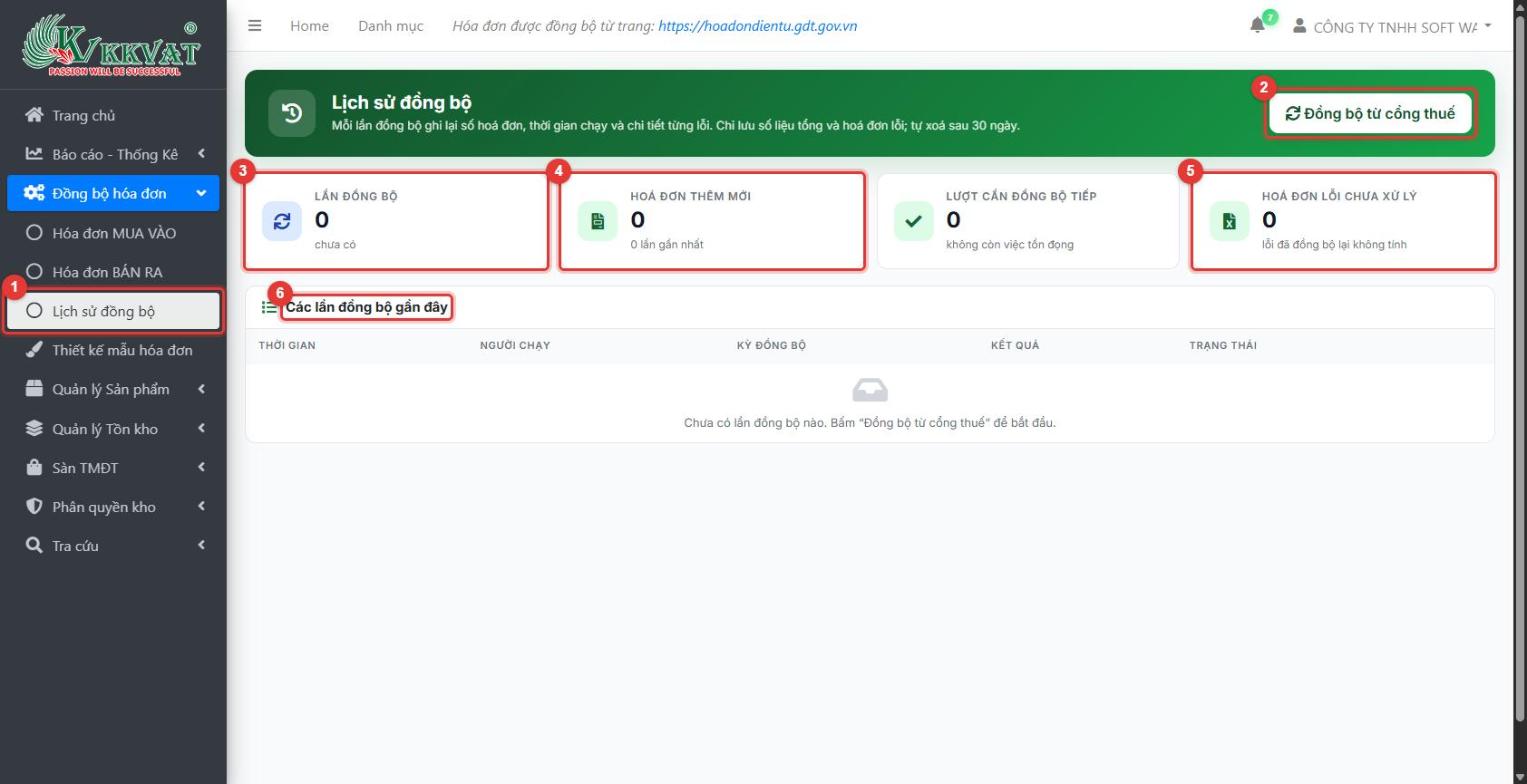
Lịch sử đồng bộ: (1) menu, (2) Đồng bộ từ cổng thuế, (3) Lần đồng bộ, (4) Hóa đơn thêm mới, (5) Hóa đơn lỗi, (6) bảng các lần đồng bộ
6. Tra cứu, tải hóa đơn mua vào / bán ra
Hóa đơn MUA VÀO: lọc theo (1) MST người bán, (2) ngày lập, (3) trạng thái hóa đơn, (4) kết quả kiểm tra rồi (5) Tìm kiếm. Nút (6) Tải tất cả XML tải file gốc có chữ ký số; (7) Tải PDF hóa đơn; (8) Xuất Excel → Bảng kê hóa đơn mua vào để kê khai. Cột Kết quả kiểm tra / Cảnh báo báo hóa đơn bị hủy, bị thay thế, người bán ngừng hoạt động.
Hóa đơn BÁN RA lấy từ cổng thuế để đối chiếu với hóa đơn đã ký trên KKVAT: (2) chọn ngày lập, (3) Tìm kiếm, (4) Tải tất cả XML, (5) Xuất Excel.
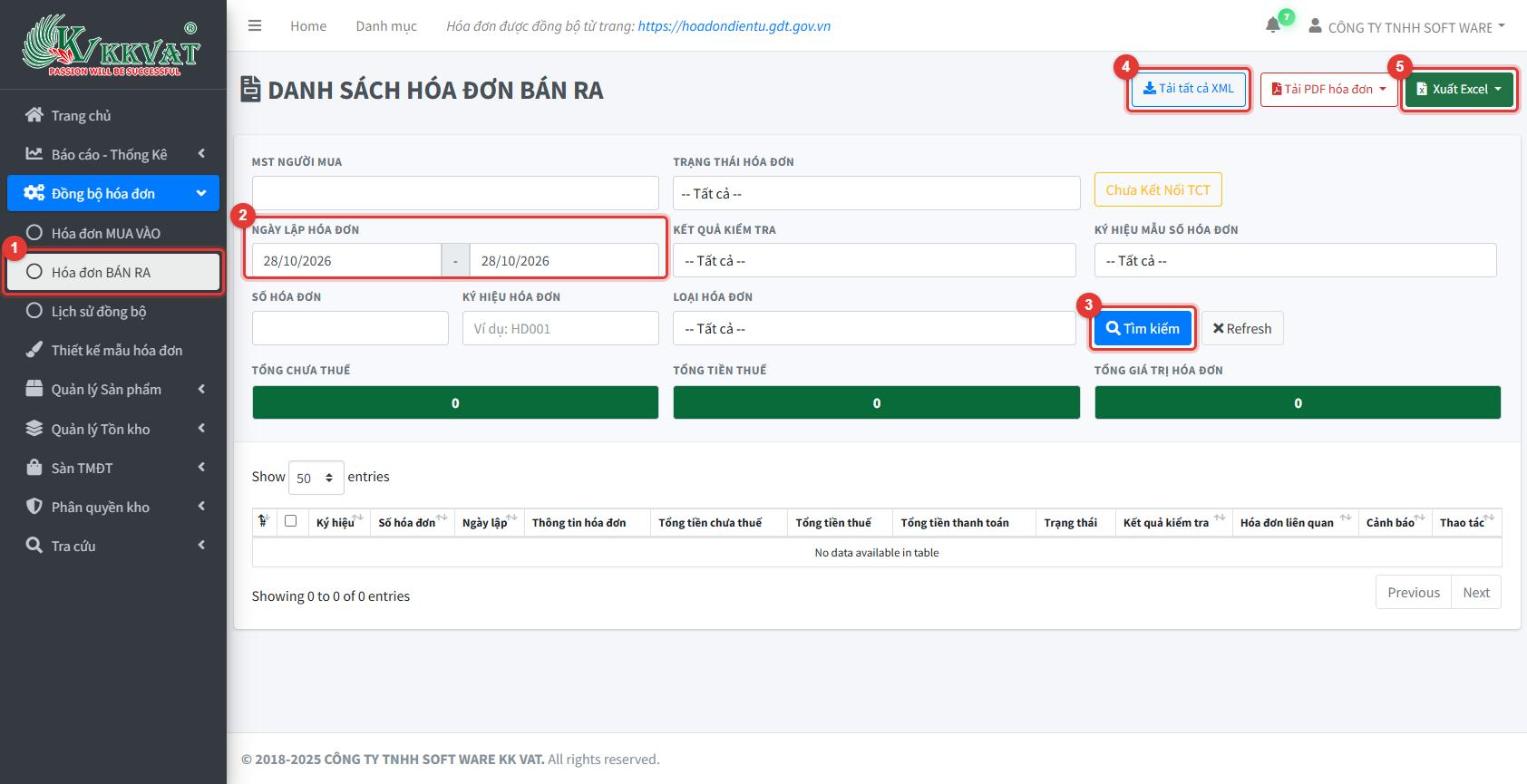
Hóa đơn bán ra: (1) menu, (2) Ngày lập, (3) Tìm kiếm, (4) Tải tất cả XML, (5) Xuất Excel
7. Cân đối mua vào – bán ra
Báo cáo - Thống Kê → (1) Cân đối MUA VÀO - BÁN RA: chọn (2) Năm, (3) Theo tháng hoặc (4) Theo quý, (5) tháng T1–T12, bấm (7) Áp dụng; (6) Đồng bộ TCT để lấy dữ liệu mới nhất trước khi xem. Màn hình hiển thị tổng chưa thuế, tiền thuế, tổng giá trị mua vào / bán ra, chênh lệch, lợi nhuận và tỷ lệ cân đối; (8) Mua vào / (9) Bán ra để xuất chi tiết.
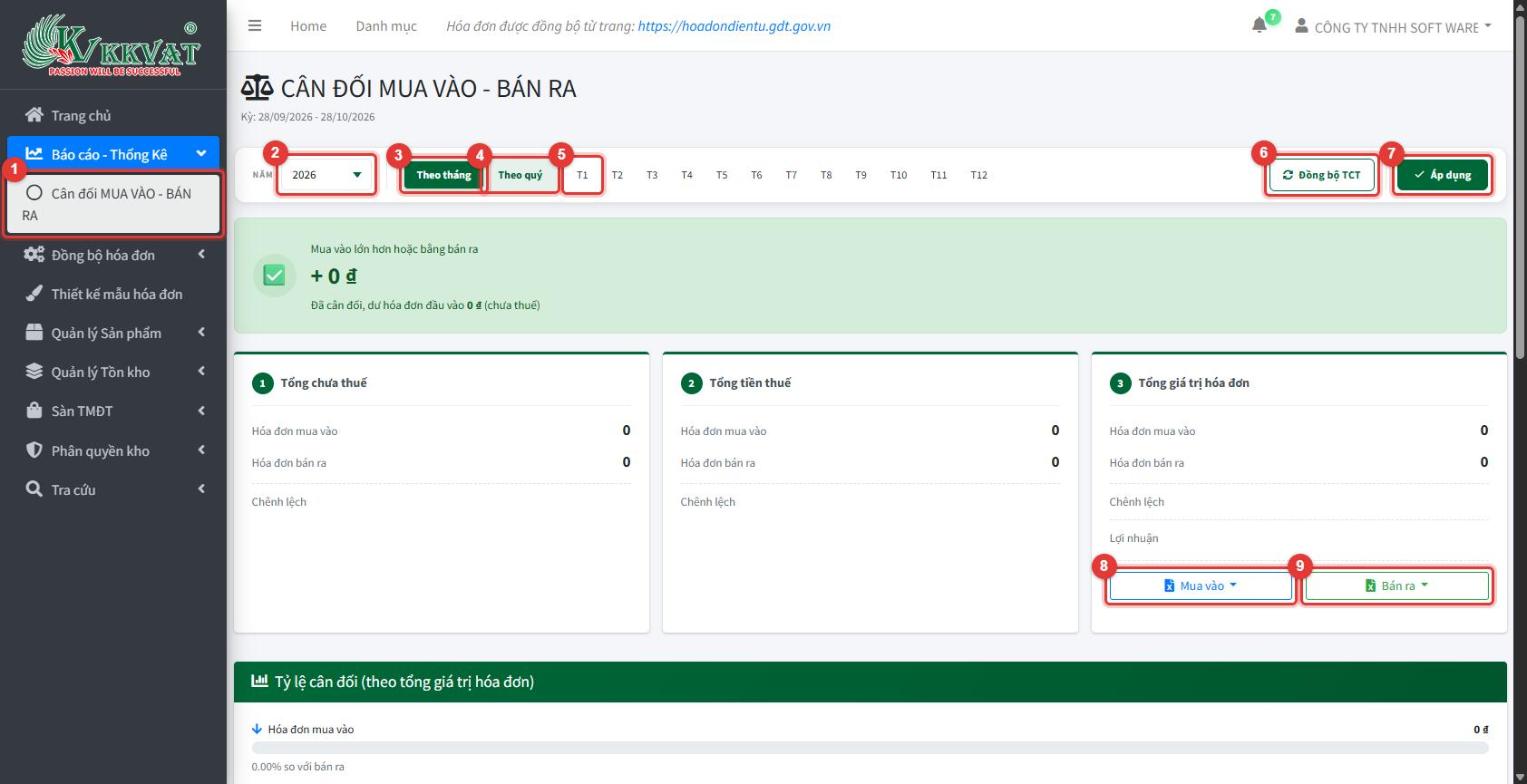
Cân đối mua vào - bán ra: (2) Năm, (3) Theo tháng, (4) Theo quý, (5) tháng, (6) Đồng bộ TCT, (7) Áp dụng, (8) Mua vào, (9) Bán ra
8. Lưu ý
- Dữ liệu trên cổng thuế thường có sau 1–2 ngày kể từ khi người bán ký hóa đơn.
- Kê khai khấu trừ dựa trên file XML gốc; bảng kê Excel chỉ để đối chiếu.
- Lịch sử đồng bộ tự xóa sau 30 ngày; hóa đơn đã đồng bộ vẫn được giữ.
Liên hệ hỗ trợ
Nếu gặp khó khăn trong quá trình sử dụng, vui lòng liên hệ đội ngũ hỗ trợ KKVAT:
Chat Zalo hỗ trợ ngay