KKVAT • Hướng dẫn sử dụng phần mềm hóa đơn điện tử
Hướng dẫn chứng từ khấu trừ thuế TNCN điện tử trên KKVAT: đăng ký, lập, upload và ký
Từ 01/07/2022 chứng từ khấu trừ thuế thu nhập cá nhân phải lập bằng điện tử (NĐ 123/2020, TT 78/2021). Phần mềm KKVAT có phân hệ CHỨNG TỪ THUẾ TNCN riêng: đăng ký sử dụng với cơ quan thuế, lập từng chứng từ hoặc upload Excel hàng loạt, ký và gửi cho người lao động.
Sau bài này bạn sẽ làm được:
- Nộp tờ khai đăng ký sử dụng chứng từ điện tử (01/ĐKTĐ-CTĐT).
- Lập một chứng từ khấu trừ thuế TNCN đúng chỉ tiêu [01]–[19].
- Upload nhiều chứng từ từ file Excel, ký hàng loạt và thống kê.
1. Tổng quan phân hệ
Menu CHỨNG TỪ THUẾ TNCN (bên trái, nhãn NEW) gồm 5 mục: Danh sách Chứng từ, Tạo mới Chứng từ, Upload Chứng từ, Thống kê Danh sách Chứng từ và Đăng ký Sử dụng Chứng từ điện tử. Trình tự lần đầu: đăng ký → tạo mẫu/ký hiệu (KKVAT hỗ trợ) → lập chứng từ → ký → gửi email cho người lao động.
Bảng giá: từ 700.000đ/50 chứng từ.
2. Đăng ký sử dụng chứng từ điện tử
Bước 1
Mở tờ khai 01/ĐKTĐ-CTĐT
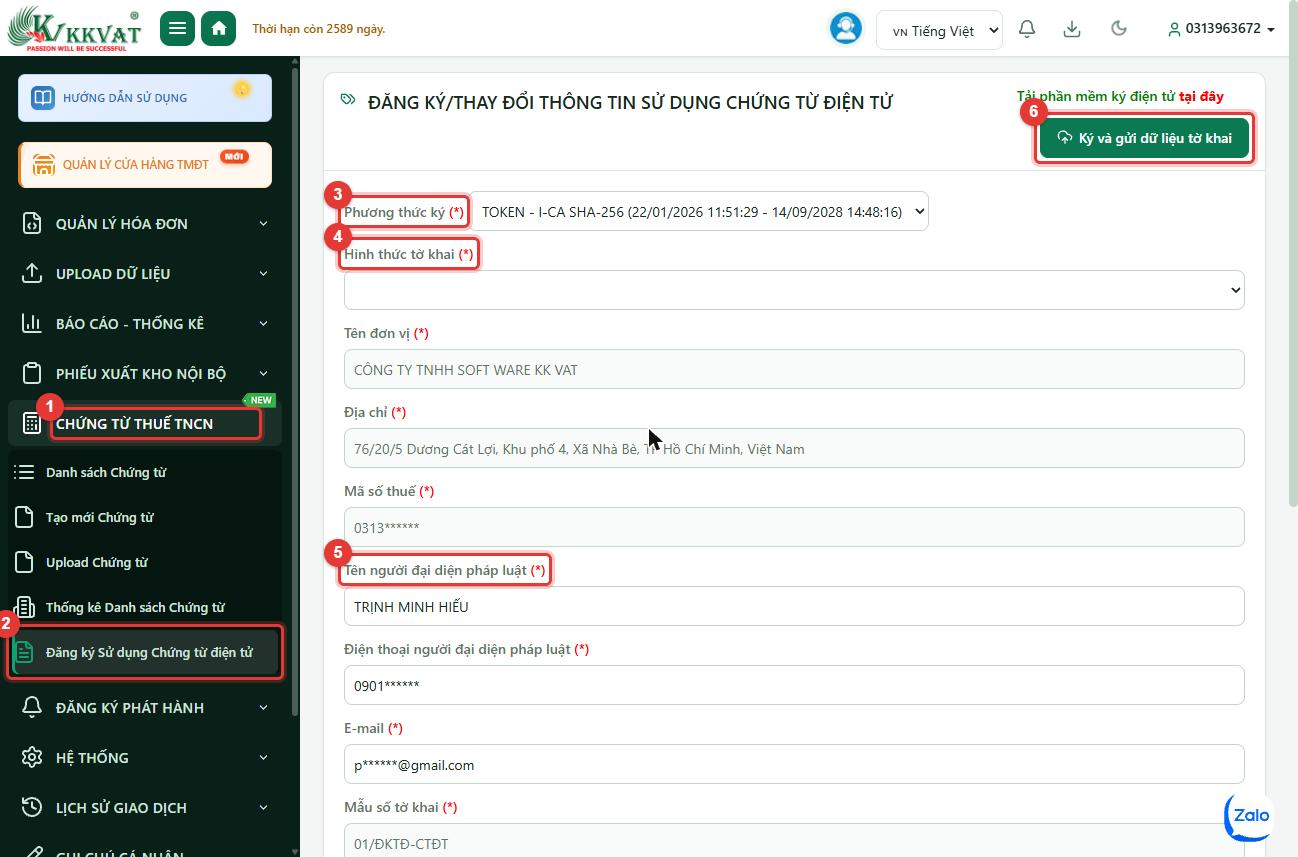
Menu (1) CHỨNG TỪ THUẾ TNCN → (2) Đăng ký Sử dụng Chứng từ điện tử. Tờ khai: (3) Phương thức ký, (4) Hình thức tờ khai, (5) Tên người đại diện pháp luật, (6) Ký và gửi dữ liệu tờ khai
- (3) Phương thức ký: chọn chứng thư số đang cắm (TOKEN) hoặc HSM.
- (4) Hình thức tờ khai: Đăng ký mới lần đầu; Thay đổi thông tin khi đổi chữ ký số, địa chỉ…
- Tên đơn vị, địa chỉ, MST tự điền từ hồ sơ doanh nghiệp. Kiểm tra (5) Tên người đại diện pháp luật, điện thoại, email.
Bước 2
Hoàn thiện nội dung tờ khai
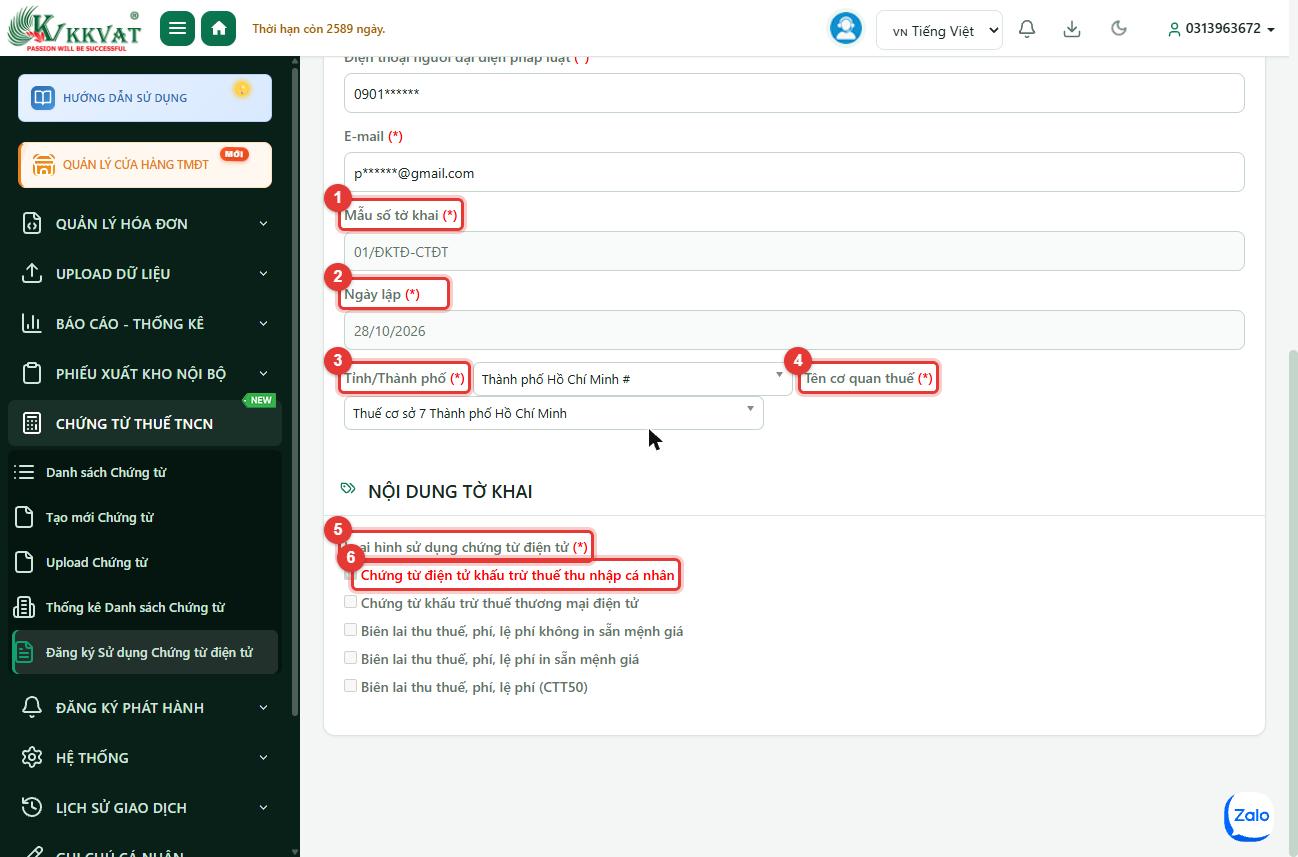
(1) Mẫu số tờ khai 01/ĐKTĐ-CTĐT, (2) Ngày lập, (3) Tỉnh/Thành phố, (4) Tên cơ quan thuế; NỘI DUNG TỜ KHAI: (5) Loại hình sử dụng chứng từ điện tử → tick (6) Chứng từ điện tử khấu trừ thuế thu nhập cá nhân
Chọn đúng (3) Tỉnh/Thành phố và (4) Tên cơ quan thuế quản lý (theo địa giới hành chính mới). Ở mục (5) tick (6) Chứng từ điện tử khấu trừ thuế thu nhập cá nhân; các loại biên lai thu phí chỉ tick khi doanh nghiệp có thu phí, lệ phí.
Bước 3
Ký và gửi
Bấm (6) Ký và gửi dữ liệu tờ khai (cần KKVAT Sign đang chạy và token đã cắm). Kết quả tiếp nhận xem tại LỊCH SỬ GIAO DỊCH → Lịch sử Đăng ký Chứng từ; cơ quan thuế chấp nhận trong khoảng 1 ngày làm việc.
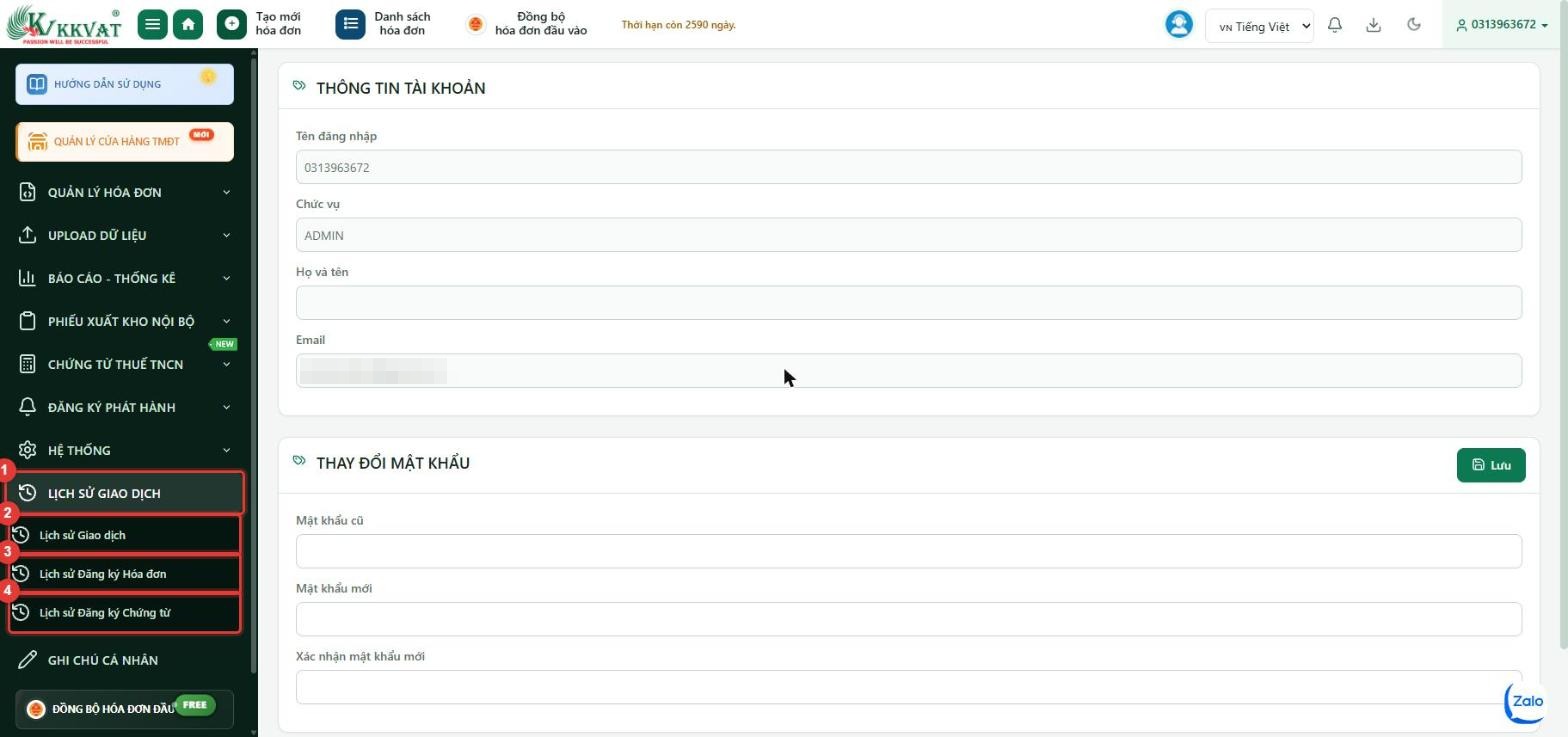
Menu LỊCH SỬ GIAO DỊCH: (3) Lịch sử Đăng ký Chứng từ để xem kết quả tờ khai 01/ĐKTĐ-CTĐT
3. Lập chứng từ khấu trừ (4 bước)
Bước 1
Thông tin chứng từ và tổ chức trả thu nhập
Vào CHỨNG TỪ THUẾ TNCN → Tạo mới Chứng từ.
![Trang TẠO MỚI CHỨNG TỪ KHẤU TRỪ THUẾ TNCN: (1) Mẫu số, (2) Ký hiệu, (3) Ngày tạo lập, (4) [01] Tên tổ chức trả thu nhập (tự điền cùng [02] MST, [03] Địa chỉ, [04] Điện thoại), (5) Lưu chứng từ nháp](../../data/news/2533/s4-tncn-03.jpg)
Trang TẠO MỚI CHỨNG TỪ KHẤU TRỪ THUẾ TNCN: (1) Mẫu số, (2) Ký hiệu, (3) Ngày tạo lập, (4) [01] Tên tổ chức trả thu nhập (tự điền cùng [02] MST, [03] Địa chỉ, [04] Điện thoại), (5) Lưu chứng từ nháp
Chọn (1) Mẫu số, (2) Ký hiệu chứng từ; (3) Ngày tạo lập mặc định hôm nay. Mục [01]–[04] là thông tin doanh nghiệp bạn, tự điền.
Bước 2
Thông tin cá nhân nộp thuế
![THÔNG TIN CÁ NHÂN: (1) [05] Họ và tên (viết IN HOA), (2) [06] Mã số thuế, (3) [08-09] Cá nhân cư trú, (4) [10] Địa chỉ, (5) [11] Điện thoại, (6) [12] Số định danh/CCCD/hộ chiếu, (7) E-mail, (8) [13] Khoản thu nhập](../../data/news/2533/s4-tncn-04.jpg)
THÔNG TIN CÁ NHÂN: (1) [05] Họ và tên (viết IN HOA), (2) [06] Mã số thuế, (3) [08-09] Cá nhân cư trú, (4) [10] Địa chỉ, (5) [11] Điện thoại, (6) [12] Số định danh/CCCD/hộ chiếu, (7) E-mail, (8) [13] Khoản thu nhập
- [05] Họ và tên: ghi đúng CCCD, viết in hoa không dấu hoặc có dấu theo CCCD.
- [06] Mã số thuế cá nhân (nếu có); chưa có MST thì bắt buộc nhập [12] số định danh/CCCD.
- [08-09] Cá nhân cư trú: tick nếu là cá nhân cư trú (phần lớn người lao động Việt Nam).
- E-mail: chứng từ sau khi ký sẽ gửi tới email này.
Bước 3
Thông tin thuế khấu trừ
![THÔNG TIN THUẾ TNCN KHẤU TRỪ: (1) [13] Khoản thu nhập, (2) [14] Khoản đóng bảo hiểm bắt buộc, (3) [16] Thời điểm trả thu nhập (từ tháng – đến tháng / năm), (4) [17] Tổng thu nhập chịu thuế, (5) [18] Tổng thu nhập tính thuế, (6) [19] Số thuế TNCN đã khấu trừ, (7) Lưu chứng từ nháp](../../data/news/2533/s4-tncn-05.jpg)
THÔNG TIN THUẾ TNCN KHẤU TRỪ: (1) [13] Khoản thu nhập, (2) [14] Khoản đóng bảo hiểm bắt buộc, (3) [16] Thời điểm trả thu nhập (từ tháng – đến tháng / năm), (4) [17] Tổng thu nhập chịu thuế, (5) [18] Tổng thu nhập tính thuế, (6) [19] Số thuế TNCN đã khấu trừ, (7) Lưu chứng từ nháp
| Chỉ tiêu | Cách ghi |
|---|
| [13] Khoản thu nhập |
Tiền công, tiền lương / Thu nhập từ đầu tư vốn / Trúng thưởng… |
| [14] Bảo hiểm bắt buộc |
Tổng BHXH-BHYT-BHTN người lao động đã đóng trong kỳ (10,5%) |
| [15] Từ thiện, nhân đạo |
Khoản được trừ (nếu có), không có ghi 0 |
| [16] Thời điểm trả thu nhập |
Từ tháng … đến tháng … / năm, ví dụ 01 → 12 / 2026 |
| [17] Tổng thu nhập chịu thuế |
Tổng thu nhập trước giảm trừ đã trả cho cá nhân |
| [18] Tổng thu nhập tính thuế |
Thu nhập chịu thuế trừ các khoản giảm trừ |
| [19] Số thuế đã khấu trừ |
Số thuế TNCN doanh nghiệp đã khấu trừ, nộp thay |
Bước 4
Lưu và ký
Bấm (7) Lưu chứng từ nháp. Chứng từ vào Danh sách Chứng từ, trạng thái Mới tạo; ký ở bước tiếp theo.
4. Upload chứng từ từ Excel
Khi cấp chứng từ cho nhiều người (cuối năm, quyết toán), dùng CHỨNG TỪ THUẾ TNCN → Upload Chứng từ.
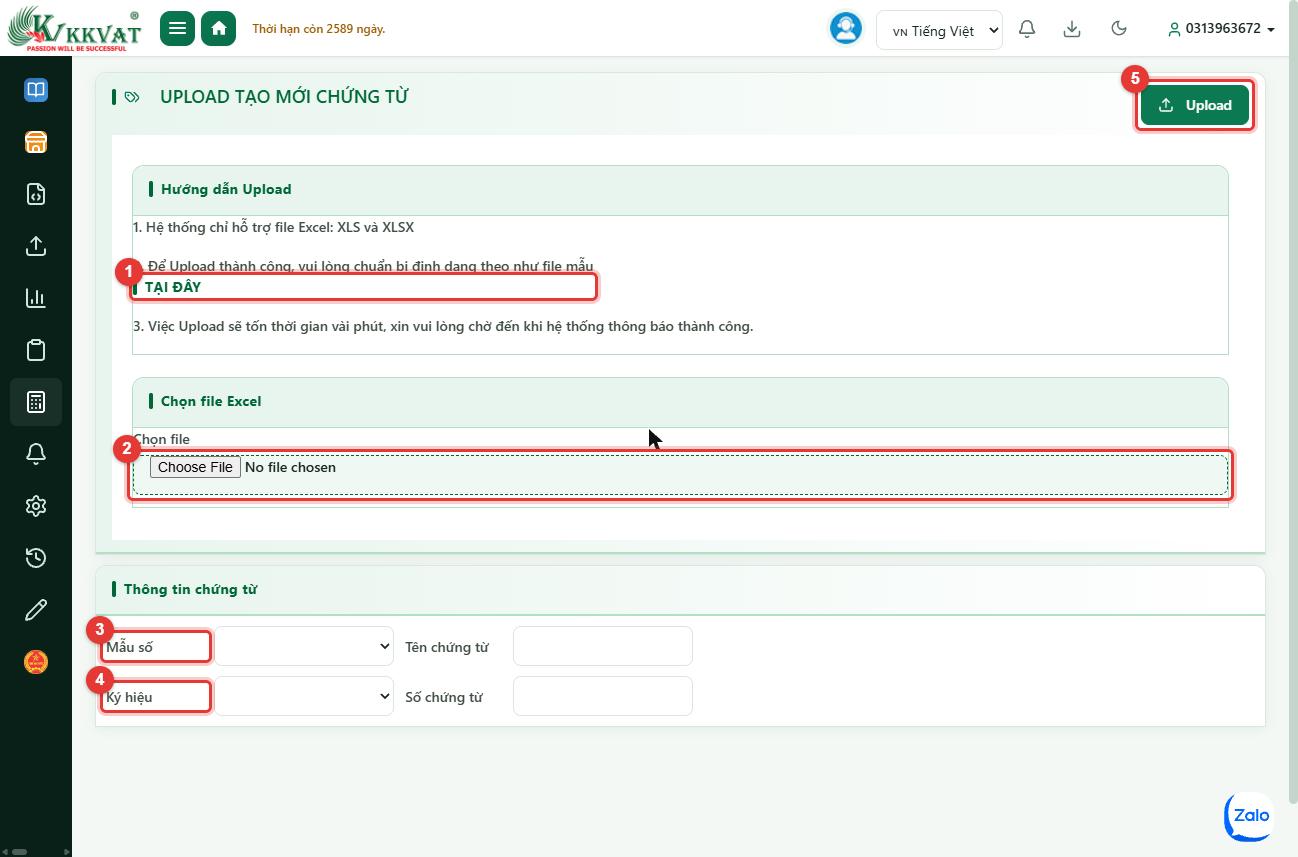
UPLOAD TẠO MỚI CHỨNG TỪ: (1) tải file Excel mẫu TẠI ĐÂY, (2) Choose File chọn file .xls/.xlsx đã điền, (3) Mẫu số, (4) Ký hiệu, (5) Upload
- Bấm (1) TẠI ĐÂY để tải file mẫu, điền mỗi dòng một người theo đúng cột (không đổi tiêu đề cột).
- (2) Choose File chọn file vừa điền; chọn (3) Mẫu số và (4) Ký hiệu.
- Bấm (5) Upload; chờ hệ thống báo thành công (file nhiều dòng có thể mất vài phút).
Mẹo: Hệ thống chỉ nhận XLS/XLSX. Nếu báo lỗi dòng nào, sửa đúng dòng đó rồi upload lại phần còn thiếu.
5. Danh sách, ký hàng loạt và thống kê
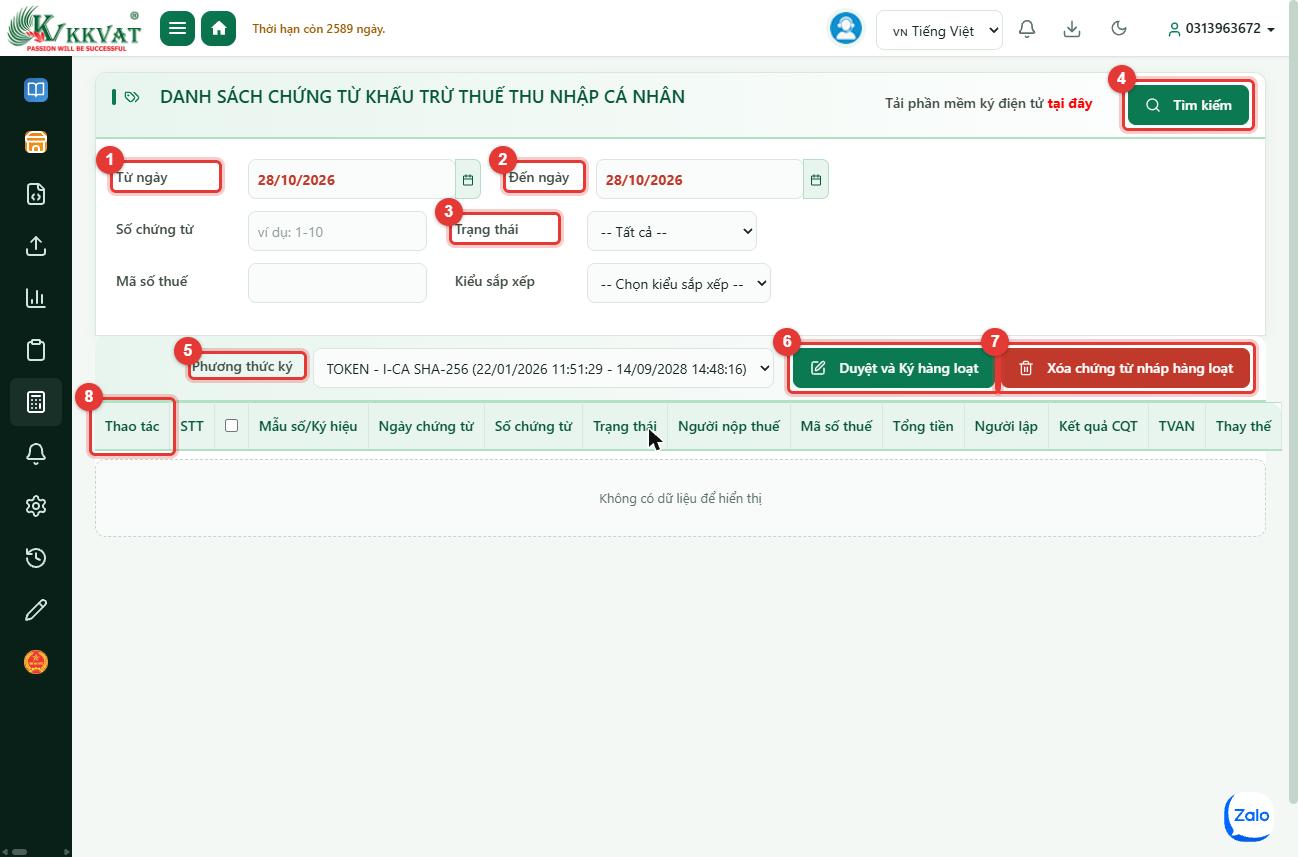
DANH SÁCH CHỨNG TỪ KHẤU TRỪ THUẾ TNCN: (1) Từ ngày, (2) Đến ngày, (3) Trạng thái, (4) Tìm kiếm; (5) Phương thức ký, (6) Duyệt và Ký hàng loạt, (7) Xóa chứng từ nháp hàng loạt, (8) cột Thao tác
- Lọc theo (1)(2) ngày và (3) trạng thái rồi bấm (4) Tìm kiếm.
- Chọn (5) Phương thức ký, tick các chứng từ cần ký rồi bấm (6) Duyệt và Ký hàng loạt; hoặc ký từng chứng từ qua (8) Thao tác.
- Chứng từ nháp tạo nhầm: tick và bấm (7) Xóa chứng từ nháp hàng loạt (chỉ áp dụng chứng từ chưa ký).
- Sau khi ký, chứng từ tự gửi email cho người lao động (nếu đã cấu hình email) và có thể tải PDF.
Thống kê Danh sách Chứng từ: kết xuất Excel danh sách chứng từ theo kỳ để đối chiếu với tờ khai quyết toán thuế TNCN (05/QTT-TNCN).
6. Lưu ý
- Chứng từ cấp cho người lao động không ký hợp đồng hoặc hợp đồng dưới 3 tháng theo từng lần khấu trừ; người có hợp đồng dài hạn cấp theo yêu cầu khi họ tự quyết toán.
- Sai sót sau khi ký: lập chứng từ mới thay thế, ghi rõ thay thế cho chứng từ số… ngày…; không sửa trực tiếp chứng từ đã ký.
- Giữ KKVAT Sign chạy và token cắm máy khi ký; xem Hướng dẫn cài tool ký KKVAT Sign.
Liên hệ hỗ trợ
Nếu gặp khó khăn trong quá trình sử dụng, vui lòng liên hệ đội ngũ hỗ trợ KKVAT:
Chat Zalo hỗ trợ ngay