KKVAT • Hướng dẫn sử dụng phần mềm hóa đơn điện tử
Hướng dẫn quản lý mẫu hóa đơn, tạo mẫu mới và thiết kế mẫu trên KKVAT
Mẫu hóa đơn quyết định hóa đơn của bạn trông như thế nào: logo, màu, bố cục, các cột hàng hóa. Bài này hướng dẫn xem danh sách mẫu và dải ký hiệu, tạo mẫu mới từ hơn 100 mẫu chuẩn và tùy chỉnh chi tiết bằng trình Thiết kế mẫu.
Sau bài này bạn sẽ làm được:
- Đọc hiểu trang Danh sách mẫu hóa đơn: mẫu số, ký hiệu, số còn lại, trạng thái.
- Tạo mẫu hóa đơn mới (GTGT, bán hàng, tài sản công, phiếu xuất kho) kèm logo.
- Tùy chỉnh logo, viền, chữ, cột bằng trình Thiết kế mẫu và áp dụng cho dải ký hiệu.
1. Danh sách mẫu hóa đơn
Vào ĐĂNG KÝ PHÁT HÀNH → Mẫu Hóa đơn.
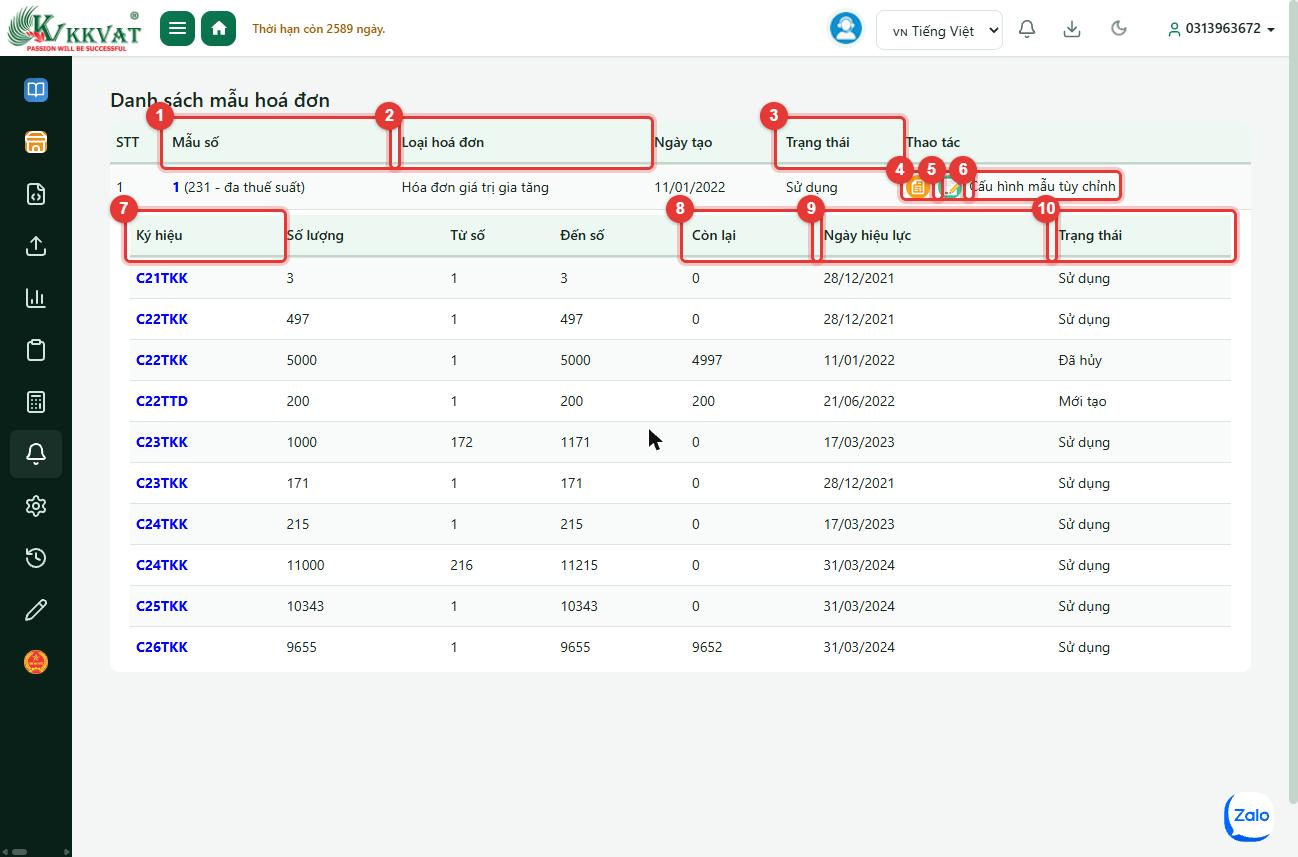
Danh sách mẫu hoá đơn: (1) Mẫu số, (2) Loại hoá đơn, (3) Trạng thái mẫu; thao tác (4) Xem mẫu, (5) Chỉnh sửa mẫu, (6) Cấu hình mẫu tùy chỉnh; bảng dải ký hiệu: (7) Ký hiệu, (8) Còn lại, (9) Ngày hiệu lực, (10) Trạng thái dải
| Cột | Ý nghĩa |
|---|
| (1) Mẫu số |
Số thứ tự mẫu (1, 2…) + tên mẫu chuẩn, ví dụ "231 – đa thuế suất" |
| (2) Loại hoá đơn |
GTGT / Bán hàng / Bán tài sản công / Phiếu xuất kho nội bộ |
| (7) Ký hiệu |
Ký hiệu dải hóa đơn đã đăng ký, ví dụ C26TKK (C: có mã, 26: năm 2026, T: doanh nghiệp, KK: tự chọn) |
| (8) Còn lại |
Số hóa đơn còn có thể xuất trong dải; gần hết cần mua thêm/đăng ký dải mới |
| (9) Ngày hiệu lực |
Ngày cơ quan thuế chấp nhận dải |
| (10) Trạng thái |
Sử dụng (đang xuất), Mới tạo (chưa đăng ký), Đã hủy (ngừng dùng) |
Mẹo: Mỗi năm ký hiệu đổi 2 số năm (C25TKK → C26TKK); KKVAT tự tạo dải mới cho năm mới và nộp thông báo, bạn chỉ cần chọn đúng ký hiệu khi lập hóa đơn.
2. Tạo mẫu hóa đơn mới (5 bước)
Vào ĐĂNG KÝ PHÁT HÀNH → Tạo mới Mẫu hóa đơn.
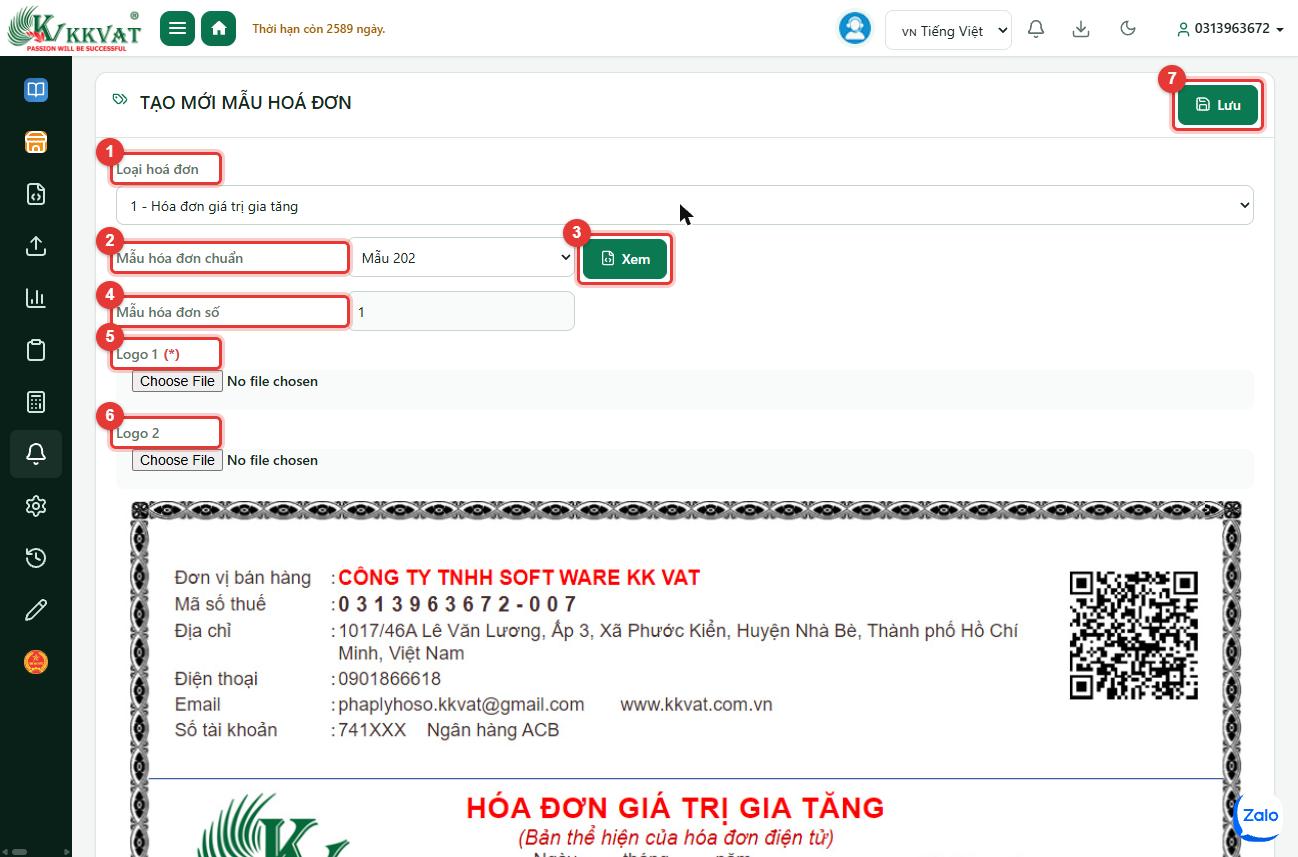
TẠO MỚI MẪU HOÁ ĐƠN: (1) Loại hoá đơn, (2) Mẫu hóa đơn chuẩn, (3) Xem, (4) Mẫu hóa đơn số, (5) Logo 1 (*), (6) Logo 2, (7) Lưu – bên dưới là bản xem trước
Bước 1
Chọn loại hóa đơn
Ô (1) Loại hoá đơn: 1 – Hóa đơn giá trị gia tăng, 2 – Hóa đơn bán hàng, 3 – Hóa đơn bán tài sản công, 6 – Phiếu xuất kho nội bộ.
Bước 2
Chọn mẫu chuẩn
Ô (2) Mẫu hóa đơn chuẩn liệt kê hơn 100 mẫu (Mẫu 202, 203, …). Bấm (3) Xem để hiện bản xem trước bên dưới với thông tin doanh nghiệp của bạn; thử vài mẫu đến khi ưng ý.
Bước 3
Tải logo
(5) Logo 1 là bắt buộc (PNG/JPG nền trắng hoặc trong suốt, khuyến nghị rộng 300–600 px). (6) Logo 2 dùng cho logo chìm/logo phụ. Nếu bấm Xem/Lưu mà chưa chọn logo, hệ thống báo "Vui lòng chọn Logo".
Bước 4
Kiểm tra mẫu số
(4) Mẫu hóa đơn số tự sinh (1, 2, 3…) – đây là số sẽ xuất hiện ở ô "Mẫu số" khi lập hóa đơn.
Bước 5
Lưu
Bấm (7) Lưu. Mẫu mới xuất hiện trong Danh sách mẫu hoá đơn với trạng thái Mới tạo; cần đăng ký dải ký hiệu với cơ quan thuế trước khi xuất (mục 4).
3. Thiết kế mẫu tùy chỉnh
Muốn chỉnh logo to nhỏ, đổi viền, font chữ, thêm/bớt cột hay chèn logo chìm: tại Danh sách mẫu bấm (6) Cấu hình mẫu tùy chỉnh – trình thiết kế mở ở tab mới.
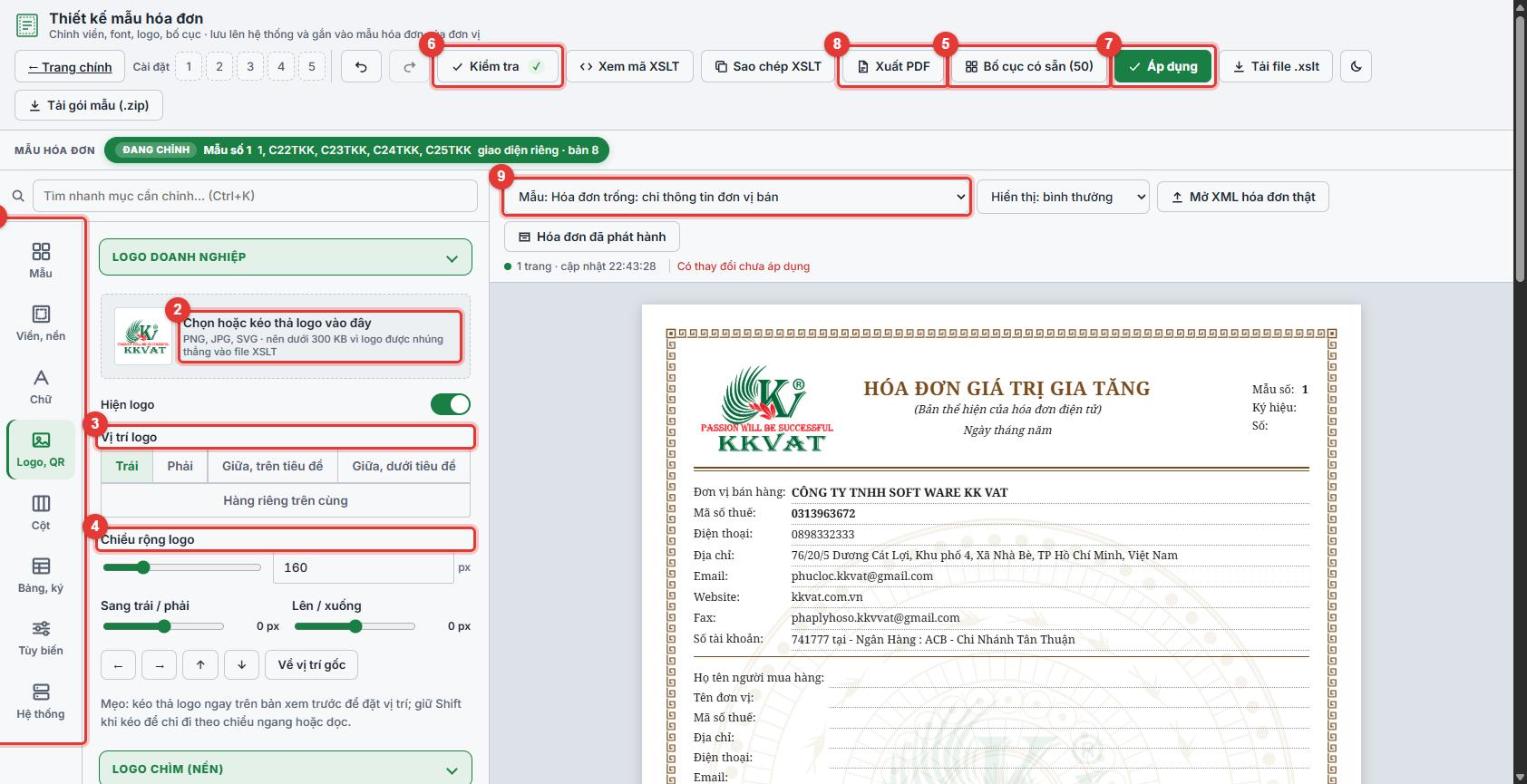
Trình THIẾT KẾ MẪU HÓA ĐƠN: (1) nhóm chỉnh Mẫu / Viền nền / Chữ / Logo QR / Cột / Bảng ký / Tùy biến / Hệ thống; (2) kéo thả logo; (3) Vị trí logo; (4) Chiều rộng logo; (5) Bố cục có sẵn (50); (6) Kiểm tra; (7) Áp dụng; (8) Xuất PDF; (9) chọn dữ liệu xem thử
- Chọn nhóm cần chỉnh ở cột (1): Logo, QR để kéo thả logo (2), chọn (3) vị trí (trái/phải/giữa), kéo (4) chiều rộng; Viền, nền đổi khung và logo chìm; Chữ đổi font, cỡ, màu; Cột ẩn/hiện cột (mã hàng, đơn vị tính, chiết khấu…).
- Hoặc bấm (5) Bố cục có sẵn (50) để chọn nhanh một bố cục đẹp rồi chỉnh tiếp.
- Ô (9) chọn dữ liệu xem thử: hóa đơn trống hoặc Hóa đơn đã phát hành để xem mẫu với số liệu thật.
- Bấm (6) Kiểm tra để hệ thống soát lỗi hiển thị, (8) Xuất PDF để xem bản in.
- Bấm (7) Áp dụng để lưu lên hệ thống và gắn vào mẫu/dải ký hiệu đang chọn. Mẫu mới áp dụng cho hóa đơn lập sau thời điểm này; hóa đơn đã ký giữ nguyên bản thể hiện cũ.
Lưu ý: Thay đổi mẫu không làm thay đổi nội dung pháp lý của hóa đơn (dữ liệu XML), chỉ đổi bản thể hiện PDF. Không cần nộp lại tờ khai đăng ký khi chỉ chỉnh thiết kế.
4. Đăng ký mẫu với cơ quan thuế
Mẫu mới tạo (trạng thái Mới tạo) phải được đăng ký bằng tờ khai 01/ĐKTĐ-HĐĐT (ĐĂNG KÝ PHÁT HÀNH → Đăng ký Sử dụng Hóa đơn (TT-78)). Sau khi cơ quan thuế chấp nhận, dải ký hiệu chuyển sang Sử dụng.
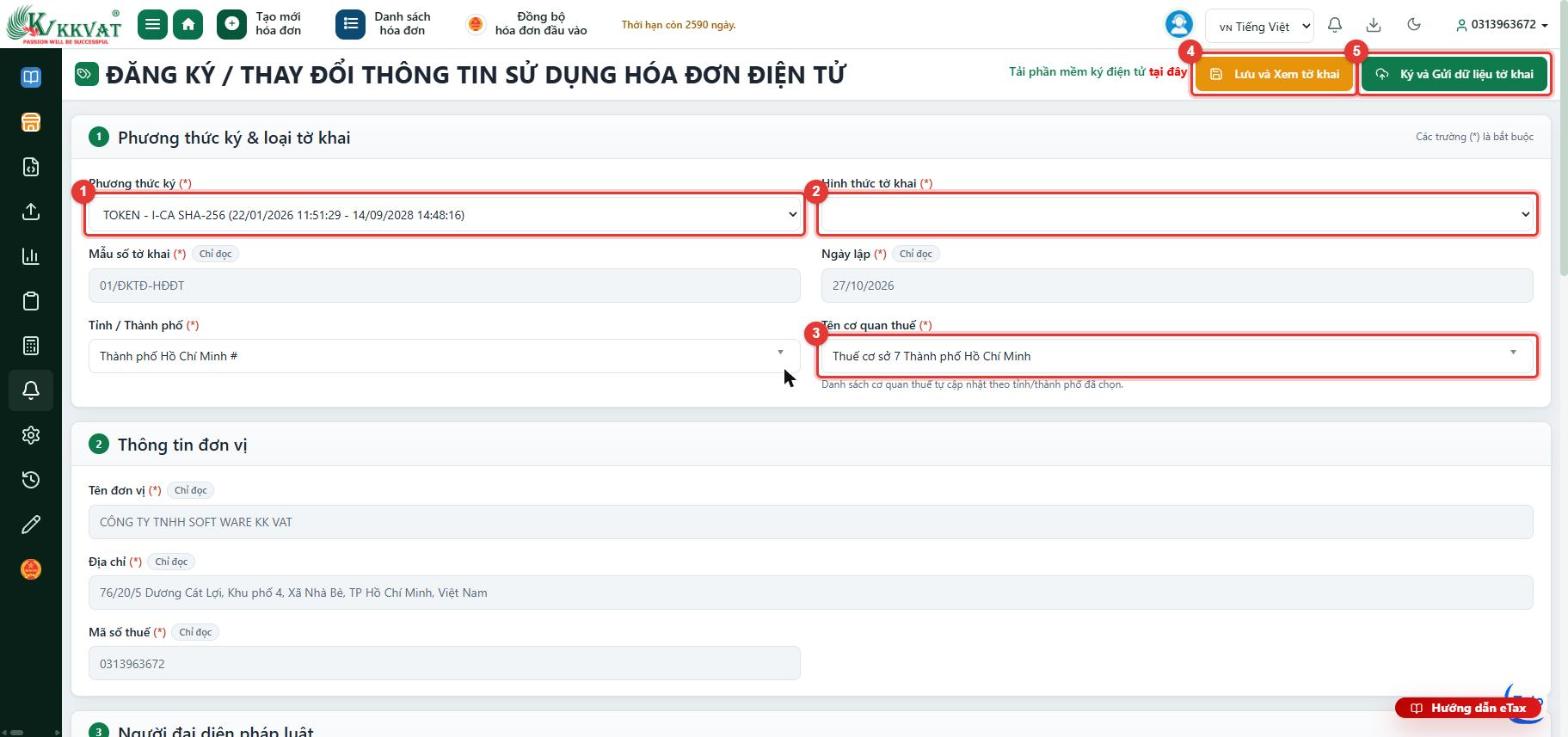
Trang ĐĂNG KÝ / THAY ĐỔI THÔNG TIN SỬ DỤNG HÓA ĐƠN ĐIỆN TỬ (Mẫu 01/ĐKTĐ-HĐĐT)
Chi tiết xem bài Hướng dẫn nộp Mẫu 01/ĐKTĐ-HĐĐT và kiểm tra kết quả.
5. Lưu ý
- Mẫu hóa đơn máy tính tiền (MTT) do KKVAT tạo và đăng ký giúp – liên hệ hotline khi cần.
- Một doanh nghiệp có thể có nhiều mẫu/ký hiệu (ví dụ GTGT và phiếu xuất kho); khi lập hóa đơn chọn đúng mẫu.
- Logo nên dưới 300 KB; ảnh quá lớn làm PDF nặng và email gửi chậm.
- Xem mẫu tham khảo tại kkvat.com.vn/chon-mau.html.
Liên hệ hỗ trợ
Nếu gặp khó khăn trong quá trình sử dụng, vui lòng liên hệ đội ngũ hỗ trợ KKVAT:
Chat Zalo hỗ trợ ngay