Lỗi PKCS#11 xuất hiện khi trình duyệt hoặc phần mềm ký số không giao tiếp được với USB token, thường do thiếu driver, Java sai phiên bản hoặc Token Manager cũ. Bài viết hướng dẫn cách khắc phục từng bước, áp dụng cho hầu hết nhà cung cấp chữ ký số.
Hướng dẫn Fix Lỗi PKCS # 11 trên CKS
FIX LỖI PKCS # 11
Bước 1. Tử cửa sổ Win người dùng gõ “Run” gõ “regedit” chọn“YES” khi đó cửa sổ “Registry Editor” hiện ra như sau:
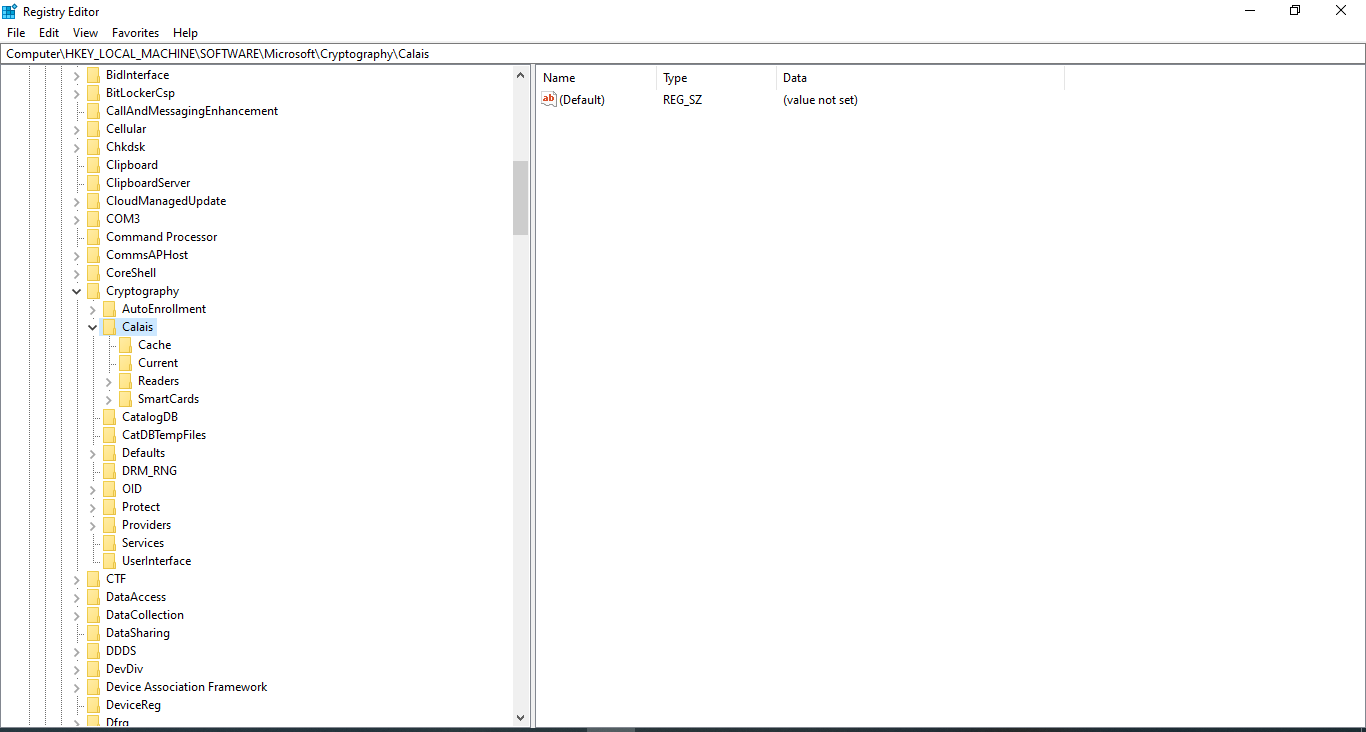
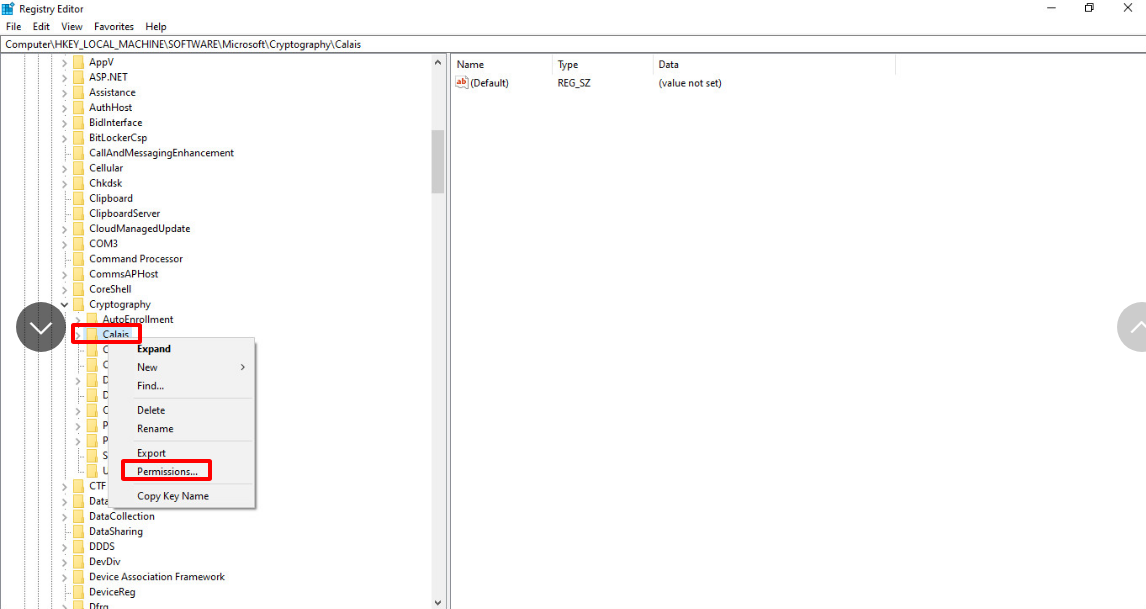
Tại mục : HKEY_LOCAL MACHINE → SOFTWARE → MICROSOFT → CRYPTOGRAPHY → Calais (bấm chuột phải) chọn Permissions…
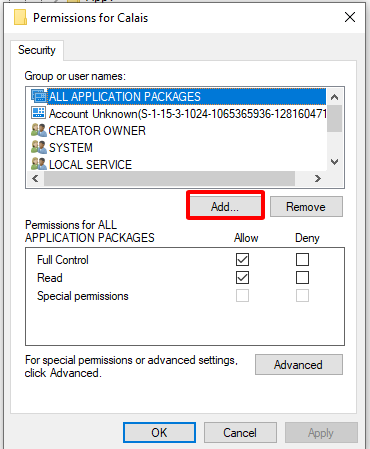
Màn hình hiện ra tiếp tục bấm “ add”
Tiếp tục chọn “advanced..”
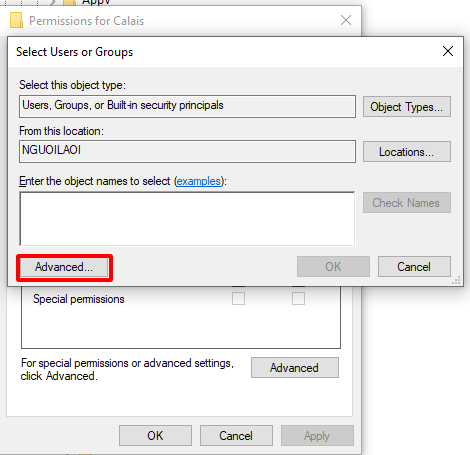
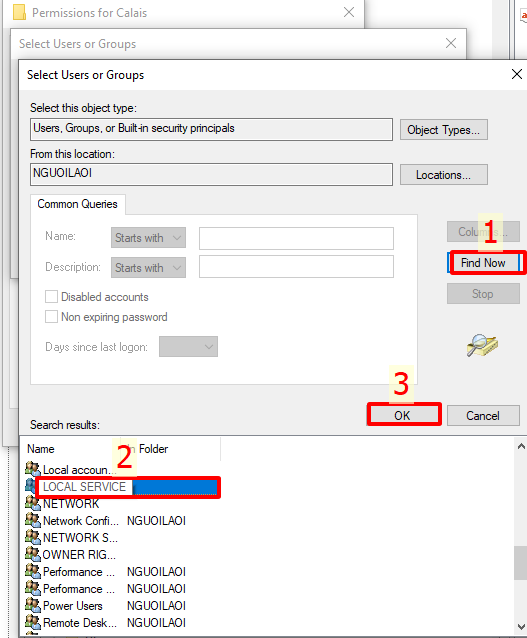
Màn hình hiển thị chọn “Find Now” rồi chọn tiếp “Local service” rồi bấm “ ok”
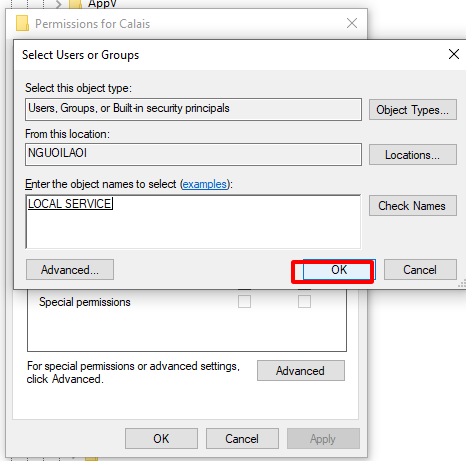
Chọn tiếp “ok”
Tiếp tục màn hình hiển thị
1 : Tich chọn Full control
2: Advanced
3: Tích chọn chuyển trạng thái “ Disable inheritance”
4: Tích chọn
5: Apply
6: Yes
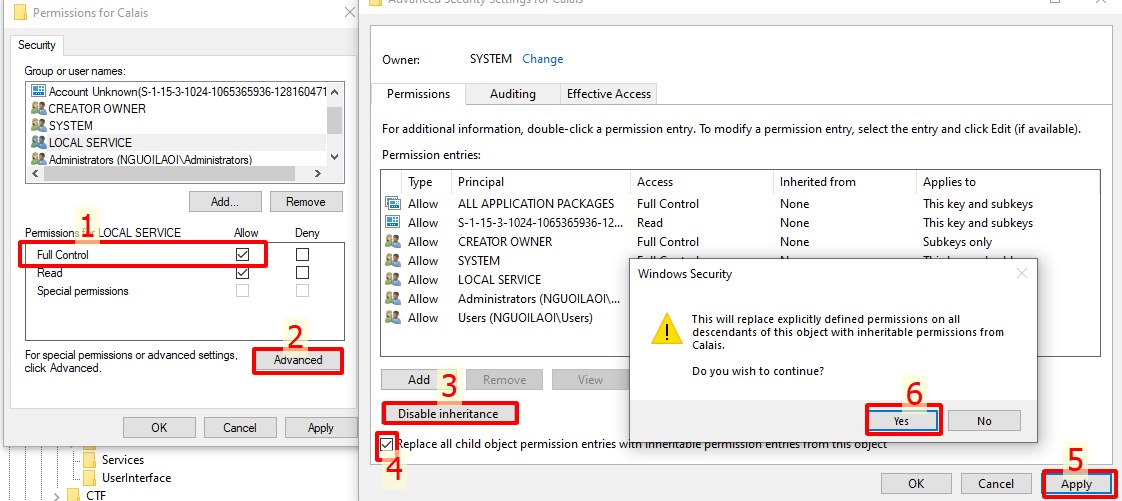
Bấm ok rồi Restart lại máy