HƯỚNG DẪN KÝ SỐ CHÈN LOGO, DẤU ĐỎ CÔNG TY
Yêu cầu:
- Ký số trên file pdf
- Chuẩn bị con dấu, logo đính kèm
- Máy đã cài đặt chữ ký số thành công
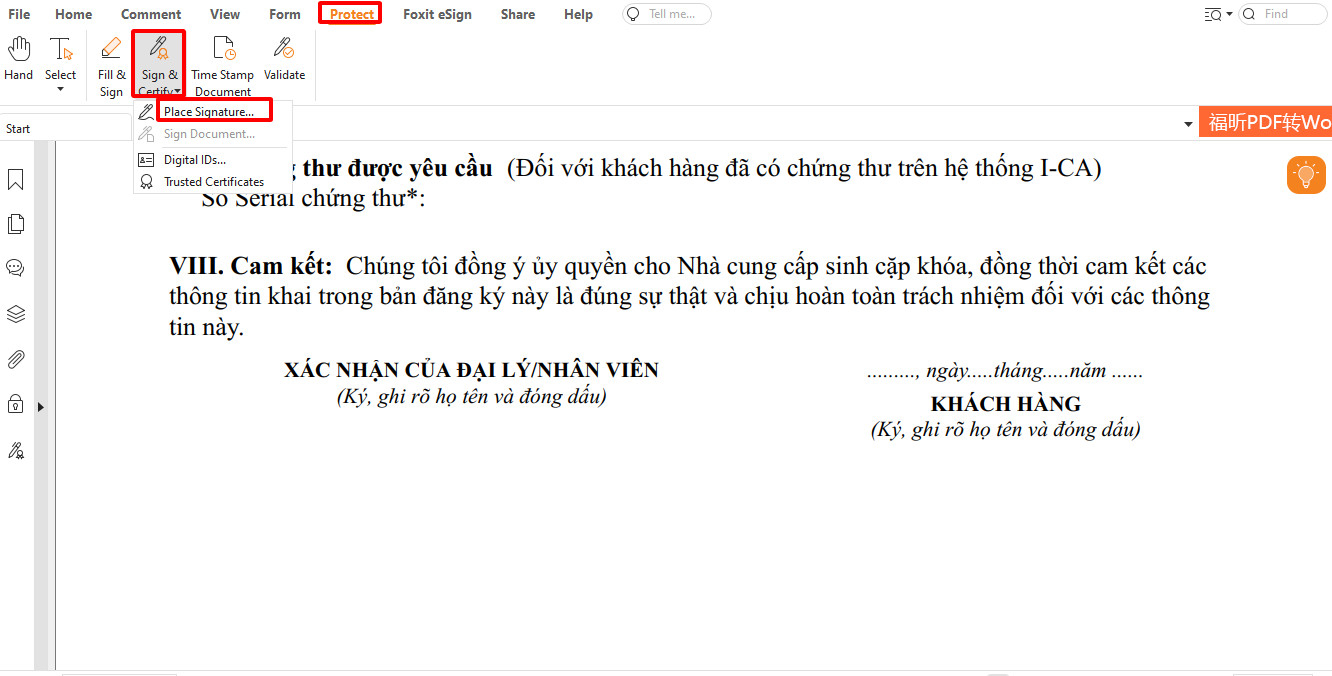
Bước 1. Mở fiel cần ký dạng pdf chọn “ Protect” → Sign & certify” → “ Place signature…”
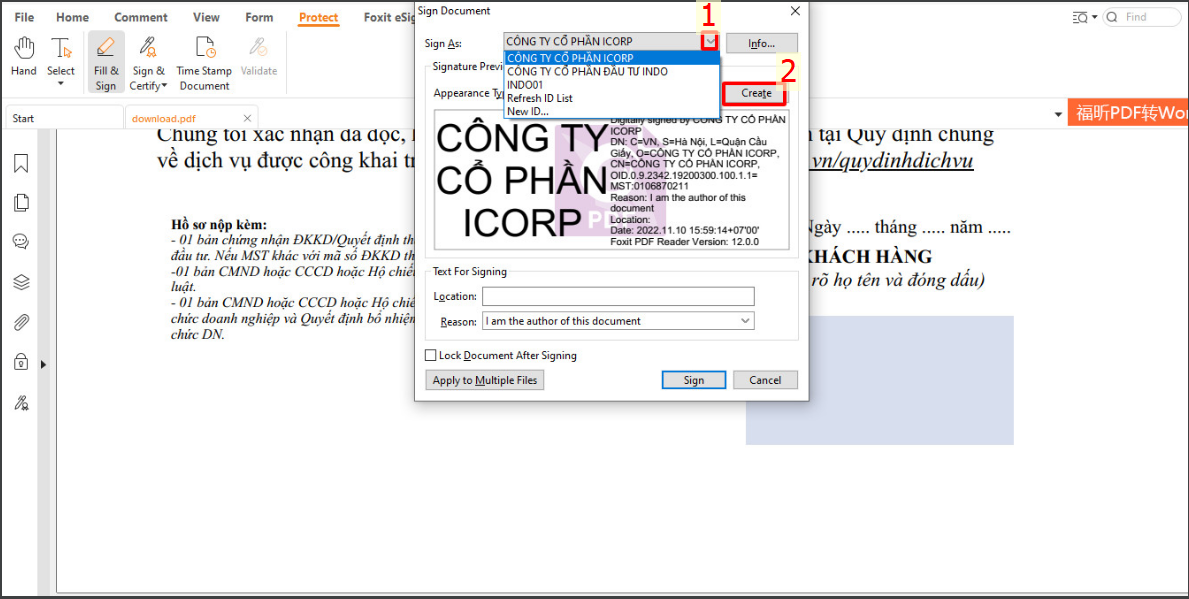
Tại phần “ Sign as” chọn đúng thông tin công ty cần ký sau đó bấm chọn” Create”
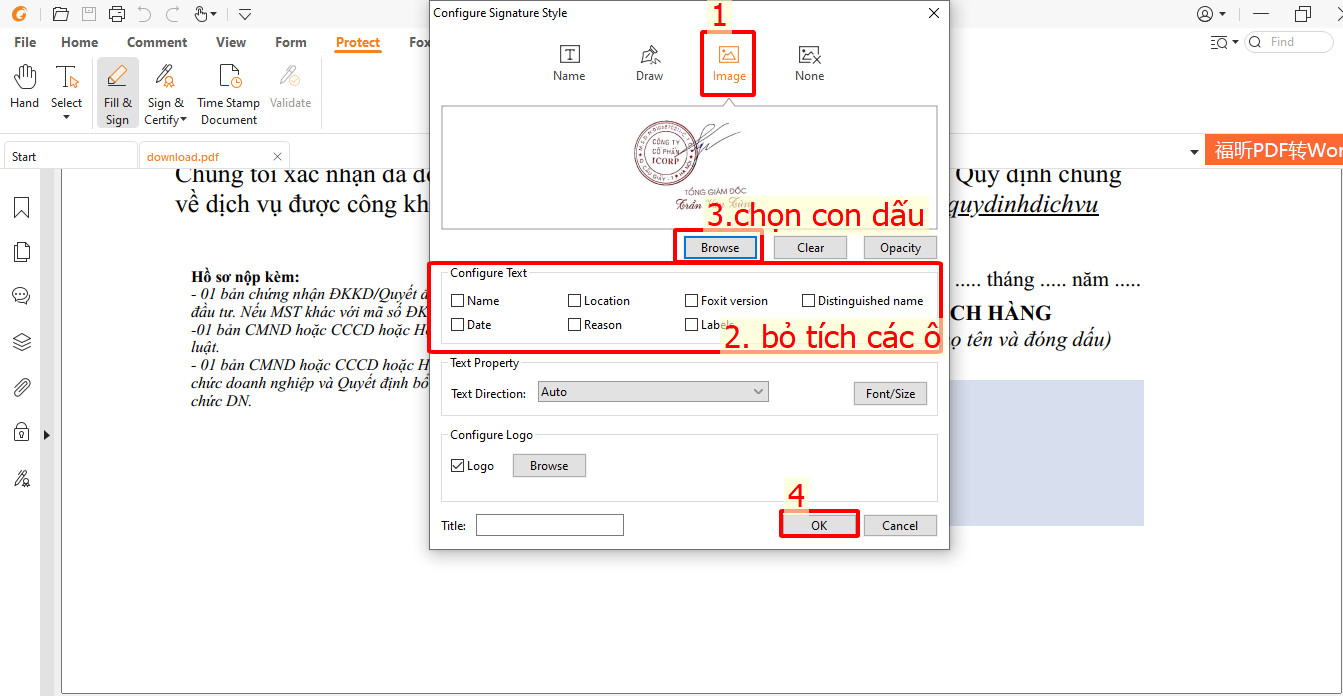
Khi đó màn hình hiển thị giao diện người dùng thực hiện theo các bước
- Chọn mục : Image
- Tại mục “ Configure text” chọn bỏ tích tất cả các ô
- Chọn hình ảnh con dấu, logo cần đính kèm tại mục “ Browse”
- Bấm “ OK” để cập nhật
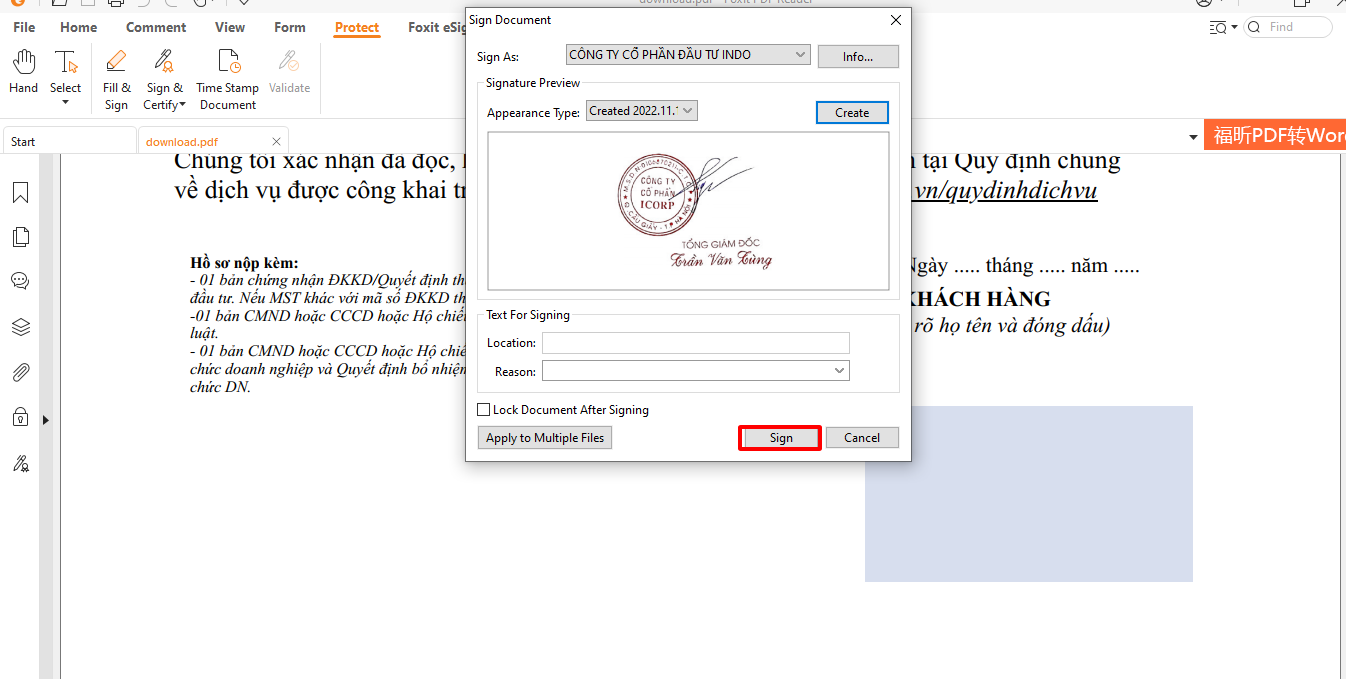
Bước 2. Lưu file và ký
Bấm “ Sign” để ký và chọn ổ lưu tên file ký
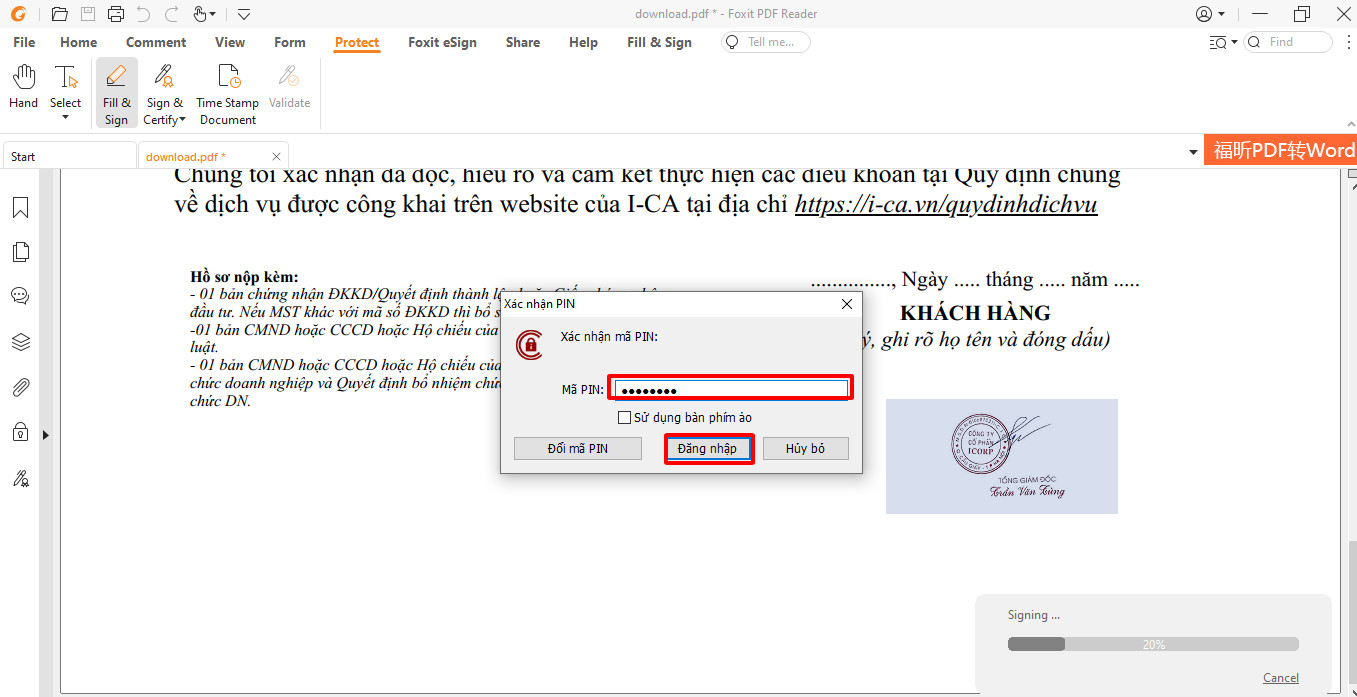
Hệ thống yêu cầu nhập mã pin CKS người dùng nhập và xác nhận theo hướng dẫn:
Bước 3. Sau khi ký thành công kiểm tra file mới ký