KKVAT • Hướng dẫn về chữ ký số
Hướng dẫn ký số trên file PDF bằng Foxit PhantomPDF / Foxit Reader (chi tiết)
Ký số file PDF giúp hợp đồng, báo giá, công văn, tờ trình… có giá trị pháp lý mà không cần in, ký tay, đóng dấu. Bài này hướng dẫn ký số file PDF bằng phần mềm Foxit (PhantomPDF/Reader) với USB Token chữ ký số, kèm ảnh thật từng bước và cách chèn dấu đỏ, kiểm tra chữ ký hợp lệ.
Sau bài này bạn sẽ làm được:
- Chuẩn bị đúng công cụ: Foxit + driver USB Token + chứng thư số còn hạn.
- Ký số một file PDF: đặt vị trí chữ ký, chọn chứng thư số và ký.
- Tùy chỉnh hình chữ ký (chèn logo/dấu đỏ) và kiểm tra chữ ký hợp lệ.
1. Chuẩn bị trước khi ký
- Phần mềm Foxit (Foxit PhantomPDF hoặc Foxit Reader) đã cài trên máy. Foxit Reader miễn phí và đủ để ký số.
- USB Token (chữ ký số) đã cắm vào máy và driver/Token Manager của nhà mạng đã cài. Xem bài Tải & cài Token Manager tất cả nhà mạng.
- Chứng thư số còn hạn. Kiểm tra hạn trong Token Manager; nếu sắp hết hạn, liên hệ KKVAT gia hạn.
- File PDF cần ký (hợp đồng, công văn… đã ở định dạng .pdf).
Lưu ý: Nếu chưa có chữ ký số hoặc cần gia hạn, KKVAT cung cấp token USB, HSM và ký từ xa của nhiều nhà mạng (I-CA, EasyCA, WinCA, NewCA, One-CA…). Gọi 0898.332.333 để được tư vấn.
2. Các bước ký số file PDF
Bước 1
Mở file PDF và chọn Place Signature
Mở file PDF bằng Foxit. Vào thẻ Protect trên thanh công cụ → nhóm Sign & Certify → bấm Place Signature (Đặt chữ ký).
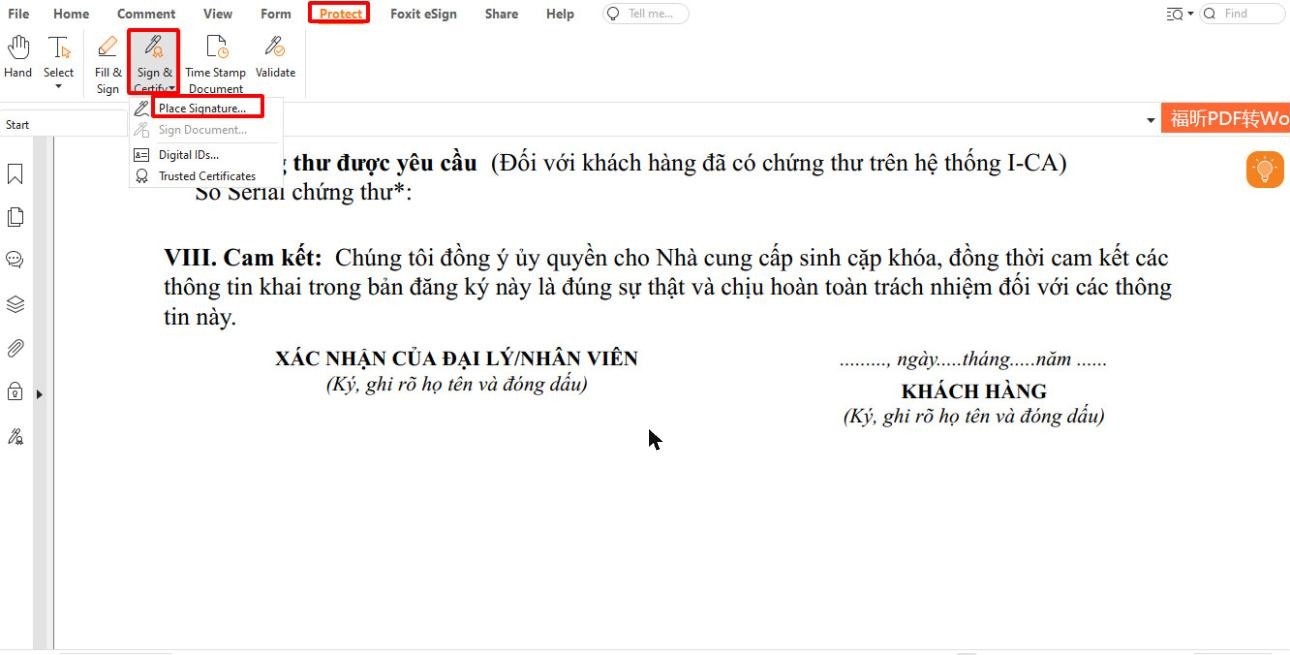
Thẻ Protect → Sign & Certify → Place Signature: chọn để bắt đầu đặt chữ ký lên file PDF
Mẹo: Nếu không thấy thẻ Protect, dùng Foxit PhantomPDF; với Foxit Reader bản mới, chức năng ký nằm ở thẻ Protect hoặc Fill & Sign.
Bước 2
Khoanh vùng đặt chữ ký và chọn chứng thư số
Con trỏ chuyển thành dấu cộng – kéo một khung chữ nhật tại vị trí muốn đặt chữ ký (thường ở mục “Người bán/Đại diện”). Hộp thoại Sign Document hiện ra:
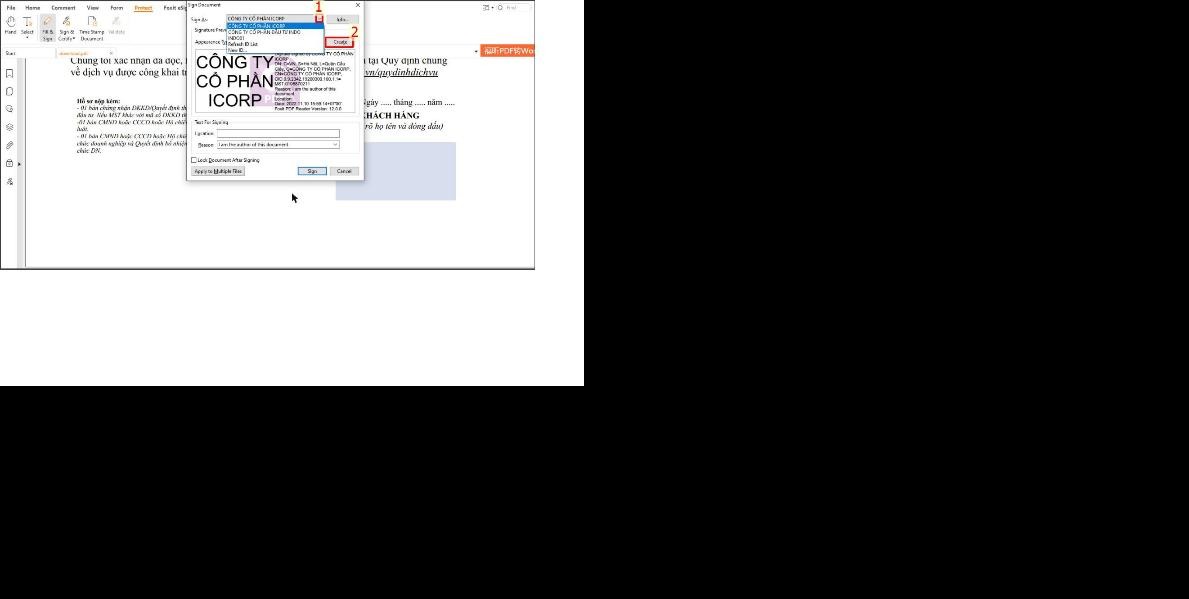
Hộp thoại Sign Document: (1) chọn đúng chứng thư số của doanh nghiệp trong ô Sign As, (2) bấm Sign để ký
- Tại ô Sign As (1): chọn đúng chứng thư số của doanh nghiệp/cá nhân (tên hiển thị kèm MST). Nếu danh sách trống, kiểm tra token đã cắm và driver đã cài.
- Bấm Sign (2). Foxit hỏi nơi lưu – chọn thư mục và đặt tên file đã ký (nên giữ bản gốc, lưu bản ký thành tên mới).
- Nhập mã PIN của token khi được hỏi để hoàn tất.
Bước 3
Hoàn tất
File PDF sau khi ký sẽ hiển thị khối chữ ký số tại vị trí vừa đặt, kèm thông tin người ký, thời gian ký và dòng xác nhận “Signed and all signatures are valid”. File đã ký có thể gửi email, nộp cổng dịch vụ công, lưu trữ – có giá trị pháp lý như ký tay đóng dấu.
3. Chèn logo, dấu đỏ vào chữ ký (tùy chọn)
Để chữ ký trông chuyên nghiệp (có dấu tròn đỏ/logo công ty), trước khi bấm Sign bạn bấm Create để mở Configure Signature Style:
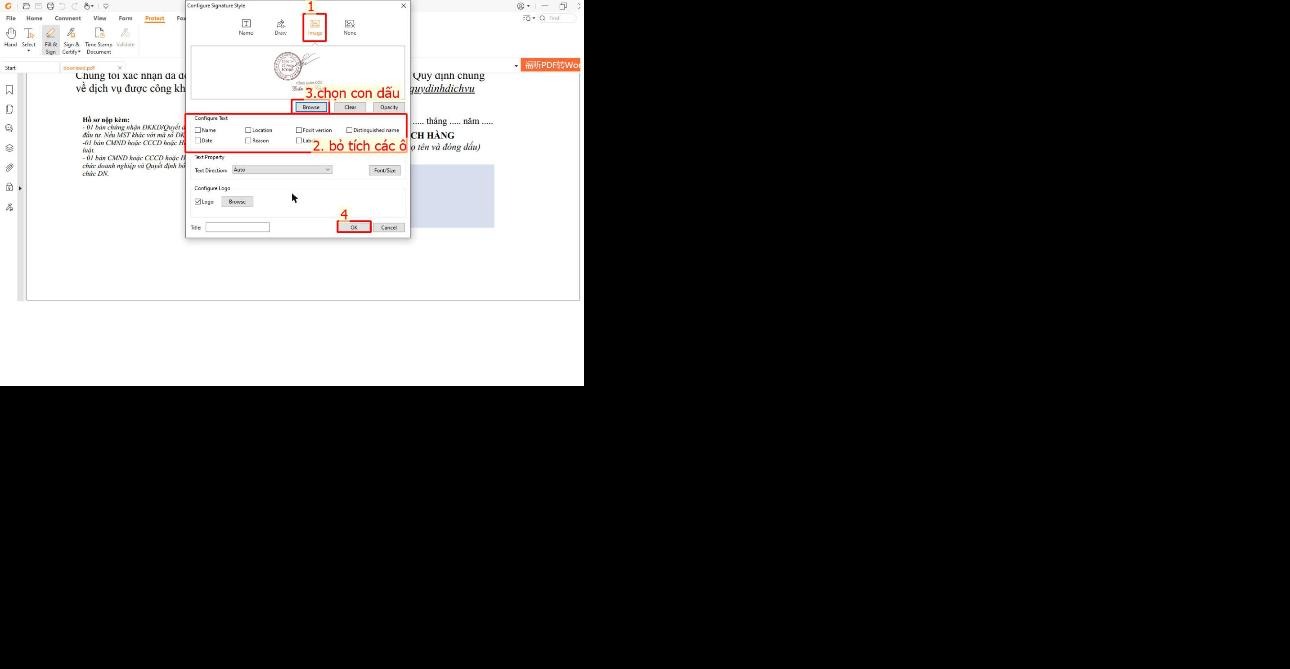
Configure Signature Style: (1) chọn Image, (3) Browse chọn ảnh con dấu/logo (nền trong suốt .png), (2) bỏ tick các ô không muốn hiển thị, (4) OK
- Chọn kiểu Image (1).
- Bấm Browse (3) chọn ảnh con dấu/chữ ký (khuyến nghị file PNG nền trong suốt).
- Bỏ tick các dòng thông tin không muốn hiện (Name, Date, Location…) (2).
- Bấm OK (4), đặt tên mẫu để lần sau dùng lại, rồi tiếp tục bấm Sign.
4. Kiểm tra chữ ký hợp lệ
Mở file PDF đã ký, nhấp vào khối chữ ký số. Chữ ký hợp lệ khi Foxit báo “Signature is valid” và hiển thị đúng tên, MST, thời gian ký. Nếu báo “validity unknown”, cần thêm chứng thư gốc của nhà cung cấp vào danh sách tin cậy (Trusted Certificates) – thao tác một lần.
5. Lỗi hay gặp
| Hiện tượng | Cách xử lý |
|---|
| Ô Sign As trống, không thấy chứng thư |
Kiểm tra token đã cắm; cài/chạy Token Manager của nhà mạng; rút ra cắm lại; xem bài khắc phục token bên dưới |
| Báo chứng thư hết hạn |
Gia hạn chữ ký số (liên hệ KKVAT) rồi ký lại |
| Ký xong chữ ký bị mờ/không hiện dấu |
Xem bài “Sửa lỗi CKS bị mờ”; chọn lại mẫu Image và ảnh dấu nền trong suốt |
| Lỗi PKCS#11 khi ký |
Xem bài “Khắc phục token/chữ ký số không nhận” – sửa registry Cryptography |
| Không thấy thẻ Protect |
Dùng Foxit PhantomPDF, hoặc cập nhật Foxit Reader bản mới |
Liên hệ hỗ trợ
Nếu gặp khó khăn trong quá trình sử dụng, vui lòng liên hệ đội ngũ hỗ trợ KKVAT:
Chat Zalo hỗ trợ ngay