HƯỚNG DẪN KÝ FILE PDF BẰNG CHỮ KÝ SỐ
Bước 1: Tải phần mềm hỗ trợ ký số
Bạn cần tải phần mềm foxit reader (miễn phí) version 9 trở lên. Tải tại đây

Các bạn tải về, giải nén rồi chạy file lên để cài đặt phần mềm.
Bước 2: Mở file cần ký số
Bạn mở phần mềm foxit reader vừa cài lên
Mở file cần ký (trên phần mềm foxit reader chọn file >> open, chọn đến nơi lưu file PDF để mở file)
Bước 3: Tiến hành ký số
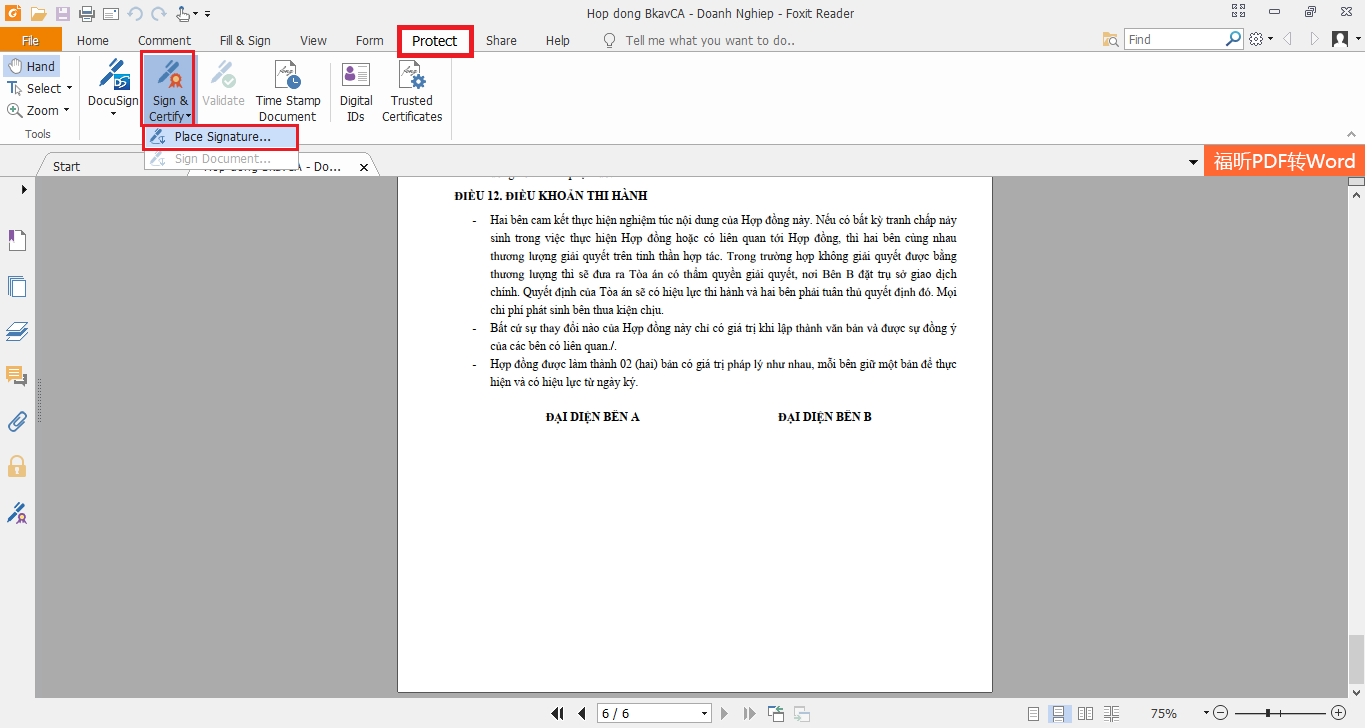
Trên phần mềm foxit reader, kéo xuống vị trí muốn ký, chọn protect >> Sign & Certify >> Place Signature...
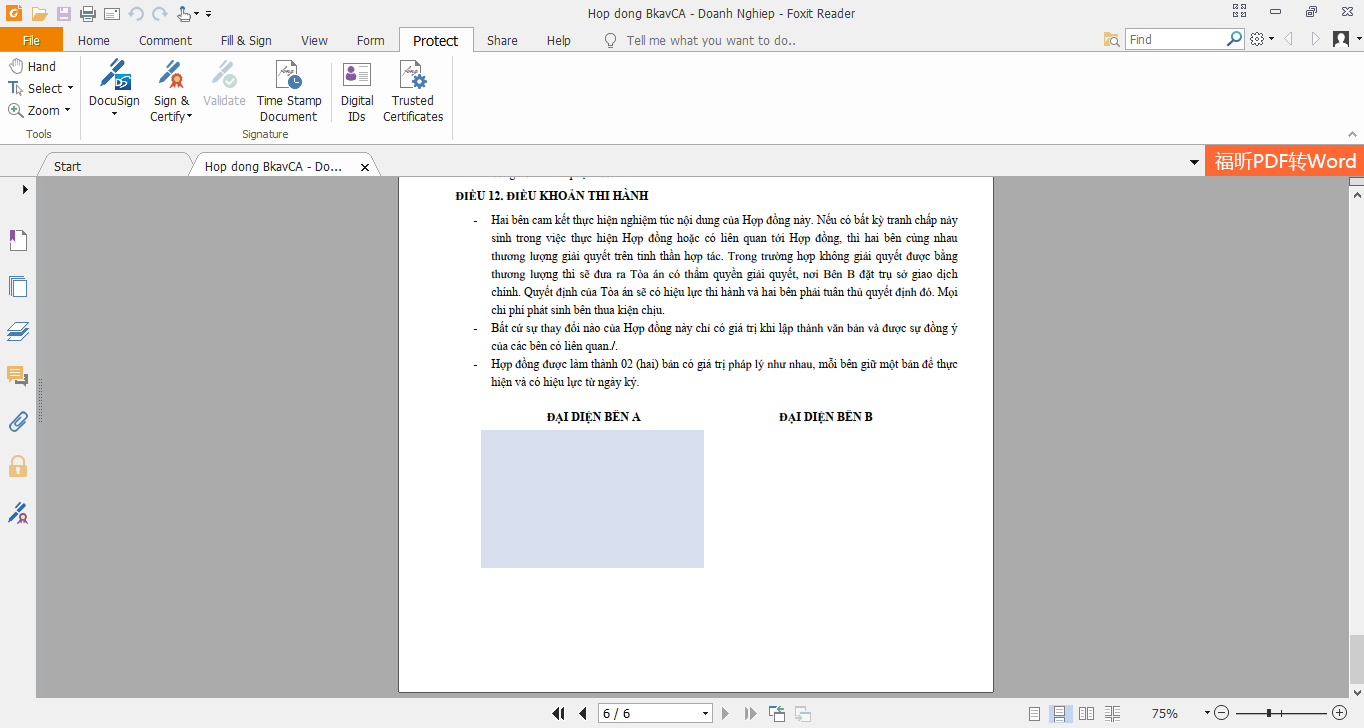
Bôi chuột vào vùng muốn ký
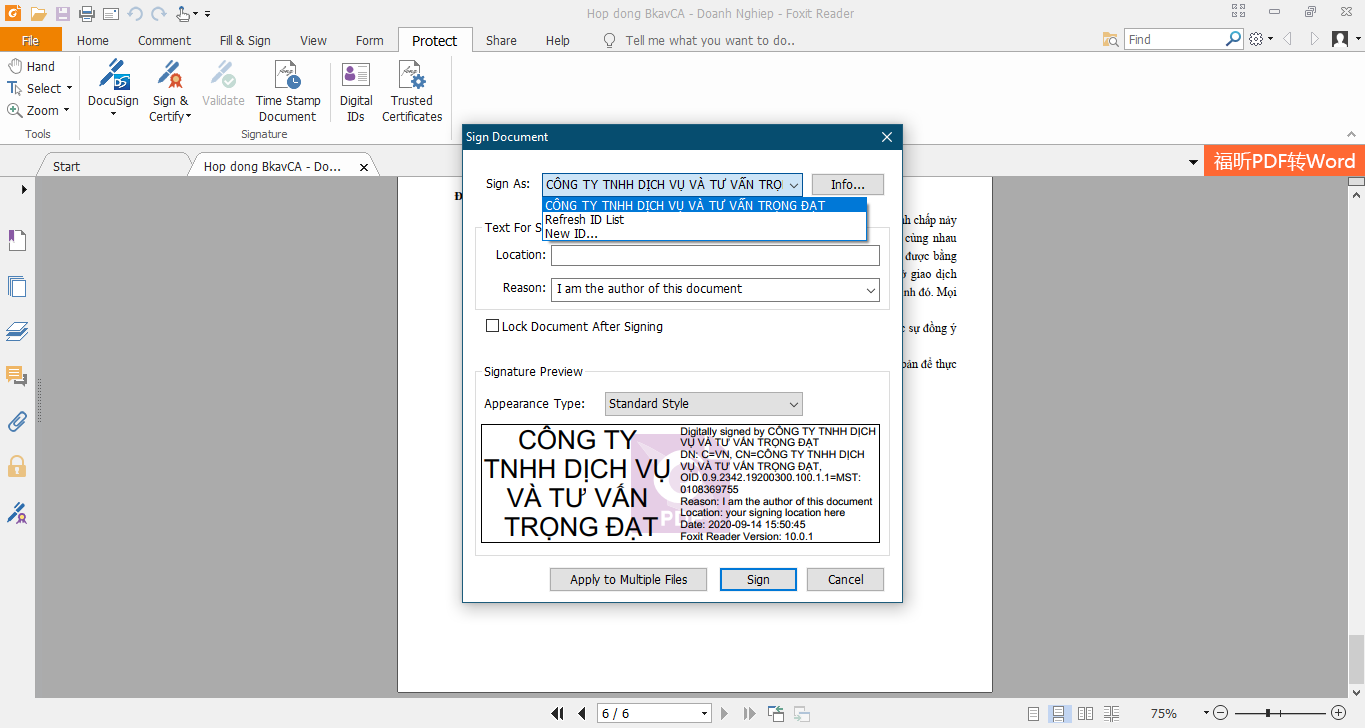
Chọn chữ ký điện tử, bấm sign, chọn nơi lưu file sau khi ký rồi nhập mã PIN chữ ký số để ký
Như vậy là bạn đã hoàn thành việc ký file PDF bằng chữ ký số, sử dụng phần mềm foxit reader.
Xem thêm bài viết tại: https:/kkvat.com.vn