HOTLINE: 0898.332.333 hoadon@kkvat.com.vn
Trang chủ / Hỗ trợ

Hướng dẫn lập hóa đơn điện tử khởi tạo từ máy tính tiền (MTT) trên KKVAT

KKVAT • Hướng dẫn sử dụng phần mềm hóa đơn điện tử

Hướng dẫn lập hóa đơn điện tử khởi tạo từ máy tính tiền (MTT) trên KKVAT

Từ 01/06/2025 (Nghị định 70/2025/NĐ-CP), hộ kinh doanh và doanh nghiệp bán lẻ trực tiếp đến người tiêu dùng có doanh thu từ 1 tỷ đồng/năm phải dùng hóa đơn điện tử có mã của cơ quan thuế khởi tạo từ máy tính tiền. Bài này hướng dẫn từng bước trên giao diện thật của phần mềm KKVAT.

Sau bài này bạn sẽ làm được:

  • Biết điều kiện để lập được hóa đơn máy tính tiền (phải có mẫu MTT đã đăng ký).
  • Lập một hóa đơn máy tính tiền hoàn chỉnh: thông tin cửa hàng, khách hàng, hàng hóa.
  • In phiếu tính tiền cho khách và lưu hóa đơn nháp để ký gửi cơ quan thuế.

1. Hóa đơn máy tính tiền khác gì hóa đơn điện tử thường?

Tiêu chíHóa đơn điện tử thườngHóa đơn máy tính tiền (MTT)
Ký hiệu C26TKK, K26TKK… Có chữ M ở ký tự thứ 5, ví dụ C26MKK
Cấp mã CQT Cấp mã theo từng hóa đơn khi ký Cấp mã tự động, chuyển dữ liệu cuối ngày / theo lô
Thông tin người mua Bắt buộc với doanh nghiệp Không bắt buộc với khách lẻ (chỉ cần khi khách yêu cầu)
Đối tượng Mọi doanh nghiệp Bán lẻ trực tiếp: nhà hàng, siêu thị, tiệm thuốc, spa, bán vé… doanh thu từ 1 tỷ/năm
Giá tại KKVAT Từ 300.000đ/100 số Rẻ hơn 30% so với hóa đơn thường

Trên phần mềm KKVAT, hai loại này nằm ở hai mục riêng trong menu QUẢN LÝ HÓA ĐƠN: Tạo mới Hóa đơn điện tử và Tạo mới Hóa đơn máy tính tiền.

2. Điều kiện trước khi lập

Doanh nghiệp phải đã đăng ký sử dụng hóa đơn máy tính tiền với cơ quan thuế (tờ khai 01/ĐKTĐ-HĐĐT chọn loại hóa đơn có mã khởi tạo từ máy tính tiền) và KKVAT đã tạo mẫu hóa đơn MTT cho tài khoản. Nếu chưa, khi mở trang tạo mới hệ thống báo như hình:

Chưa đăng ký mẫu MTT: popup (1) "Hóa đơn chưa đăng ký phát hành!" – bấm (2) OK để quay lại danh sách hóa đơn

Chưa đăng ký mẫu MTT: popup (1) "Hóa đơn chưa đăng ký phát hành!" – bấm (2) OK để quay lại danh sách hóa đơn

Lưu ý: Gặp thông báo này, liên hệ KKVAT (hotline 0898.332.333 / Zalo) để được tạo mẫu hóa đơn máy tính tiền và nộp tờ khai đăng ký. Xem thêm bài Hướng dẫn nộp Mẫu 01/ĐKTĐ-HĐĐT.

3. Lập hóa đơn máy tính tiền (6 bước)

Bước 1

Mở trang tạo mới

Đăng nhập login.kkvat.com.vn, vào menu QUẢN LÝ HÓA ĐƠN → Tạo mới Hóa đơn máy tính tiền. Trang TẠO MỚI HÓA ĐƠN CÓ MÃ KHỞI TẠO TỪ MÁY TÍNH TIỀN mở ra.

Bước 2

Kiểm tra thông tin hóa đơn & đơn vị phát hành

Thông tin hóa đơn: (1) Mẫu số, (2) Ký hiệu MTT, (3) Số hóa đơn tự sinh, (4) Ngày hóa đơn; (5) công tắc Thông tin cửa hàng, (6) Thêm địa điểm kinh doanh

Thông tin hóa đơn: (1) Mẫu số, (2) Ký hiệu MTT, (3) Số hóa đơn tự sinh, (4) Ngày hóa đơn; (5) công tắc Thông tin cửa hàng, (6) Thêm địa điểm kinh doanh

  • (1) Mẫu số và (2) Ký hiệu: chọn đúng mẫu máy tính tiền (ký hiệu có chữ M).
  • (3) Số hóa đơn: hệ thống tự cấp khi ký, không nhập.
  • (4) Ngày hóa đơn: mặc định là ngày hiện tại.
  • (5) Thông tin cửa hàng: bật ON nếu bạn có nhiều cửa hàng/chi nhánh và muốn in tên, địa chỉ cửa hàng lên hóa đơn.
  • (6) Thêm địa điểm kinh doanh: khai thêm địa điểm bán hàng khác trụ sở (quán, chi nhánh).
Bước 3

Nhập thông tin khách hàng và hình thức thanh toán
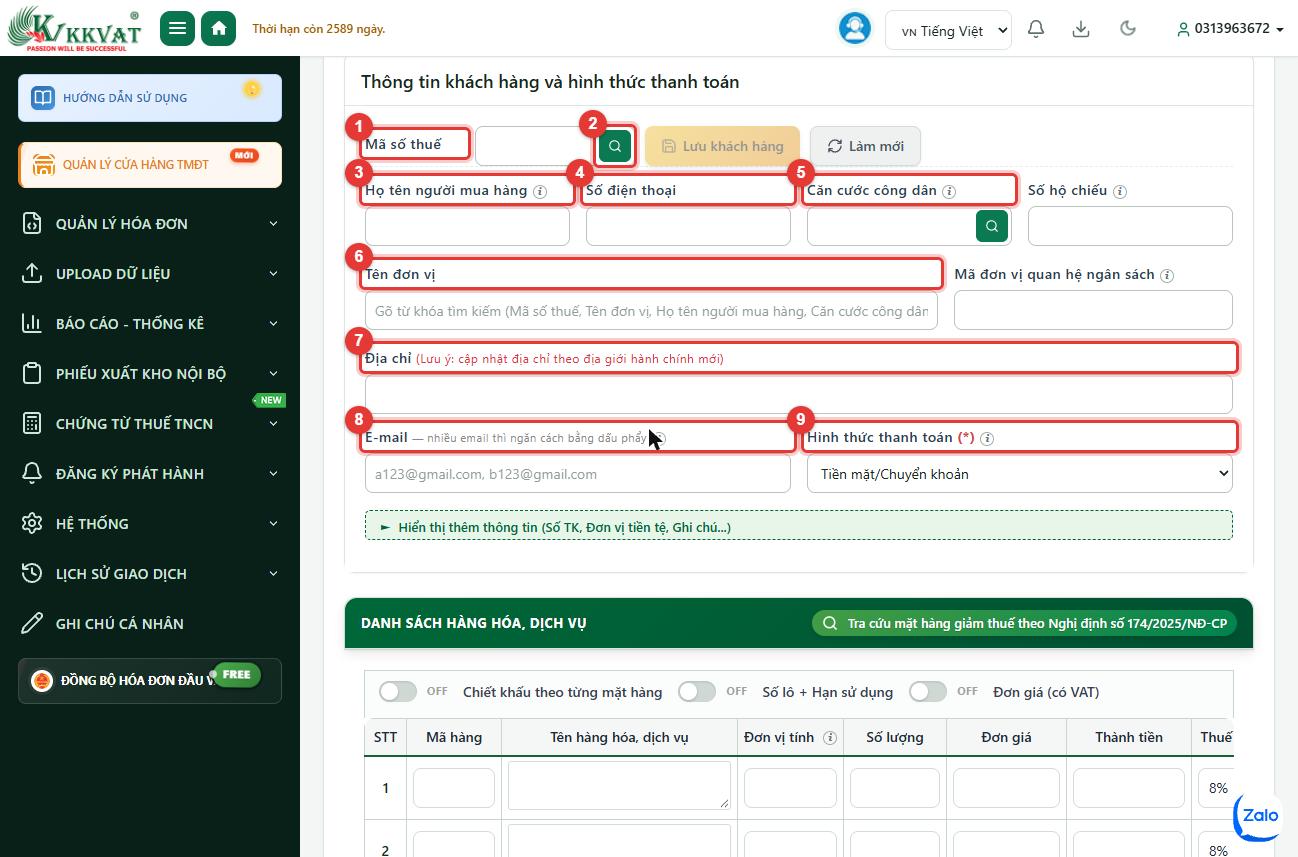
Khách hàng: (1) Mã số thuế + (2) nút tra cứu, (3) Họ tên người mua, (4) Số điện thoại, (5) Căn cước công dân, (6) Tên đơn vị, (7) Địa chỉ, (8) E-mail, (9) Hình thức thanh toán (*)

Khách hàng: (1) Mã số thuế + (2) nút tra cứu, (3) Họ tên người mua, (4) Số điện thoại, (5) Căn cước công dân, (6) Tên đơn vị, (7) Địa chỉ, (8) E-mail, (9) Hình thức thanh toán (*)

Với khách lẻ không lấy hóa đơn: có thể để trống thông tin người mua, chỉ cần chọn (9) Hình thức thanh toán (Tiền mặt / Chuyển khoản / Tiền mặt-Chuyển khoản).

Với khách là doanh nghiệp: nhập (1) Mã số thuế rồi bấm (2) nút tra cứu – hệ thống tự điền tên, địa chỉ. Với khách cá nhân cần hóa đơn: nhập (3) họ tên, (4) số điện thoại hoặc (5) CCCD (có nút tra cứu CCCD).

Mẹo: Nhập (8) E-mail nếu khách muốn nhận hóa đơn qua email; nhiều email ngăn cách bằng dấu phẩy.
Bước 4

Nhập hàng hóa, dịch vụ

Danh sách hàng hóa: (1) Tên hàng hóa, (2) Số lượng, (3) Đơn giá, (4) Thuế suất; (5) Thêm dòng (F2); (6) Lưu & In phiếu tính tiền; (7) Lưu hóa đơn nháp

Danh sách hàng hóa: (1) Tên hàng hóa, (2) Số lượng, (3) Đơn giá, (4) Thuế suất; (5) Thêm dòng (F2); (6) Lưu & In phiếu tính tiền; (7) Lưu hóa đơn nháp

  • Nhập (1) Tên hàng hóa, dịch vụ, (2) Số lượng, (3) Đơn giá; Thành tiền tự tính.
  • Chọn (4) Thuế suất (8%, 10%, 5%, 0%, KCT…). Có thể dùng ô Áp thuế suất cho tất cả để chọn một lần.
  • Bấm (5) Thêm dòng (F2) để thêm mặt hàng; hoặc Upload hàng hóa dịch vụ để nhập từ Excel; Thêm nhanh hàng hóa, dịch vụ để chọn từ danh mục đã lưu.
  • Bật Đơn giá (có VAT) nếu bạn nhập giá đã gồm thuế (phổ biến với bán lẻ) – hệ thống tự tách thuế.
Bước 5

Kiểm tra tổng tiền

Bên dưới bảng: Cộng tiền hàng, Tiền thuế GTGT (tách theo 10% / 8% / 5%), Thuế, phí khác, Tổng thanh toán và Số tiền viết bằng chữ tự sinh. Bật Sửa tay số liệu tự tính chỉ khi cần điều chỉnh làm tròn.

Bước 6

Lưu hóa đơn

  • (6) Lưu & In phiếu tính tiền: lưu hóa đơn và mở ngay bản in phiếu tính tiền (bill) đưa cho khách – dùng cho quầy thu ngân.
  • (7) Lưu hóa đơn nháp: chỉ lưu, chưa in. Hóa đơn xuất hiện trong Danh sách Hóa đơn với trạng thái Mới tạo.

4. Ký và gửi cơ quan thuế

Hóa đơn máy tính tiền được ký và chuyển dữ liệu đến cơ quan thuế giống hóa đơn thường: vào Danh sách Hóa đơn, chọn hóa đơn, bấm Ký phát hành (cần chữ ký số/KKVAT Sign). Có thể tick nhiều hóa đơn và Ký hàng loạt cuối ca/cuối ngày.

Cửa sổ xem, tải và ký phát hành hóa đơn – dùng chung cho hóa đơn máy tính tiền

Cửa sổ xem, tải và ký phát hành hóa đơn – dùng chung cho hóa đơn máy tính tiền

Chi tiết thao tác ký: xem bài Hướng dẫn xuất hóa đơn điện tử KKVAT.

5. Lưu ý

  • Hóa đơn MTT vẫn phải lập tại thời điểm bán hàng; không gom nhiều ngày vào một hóa đơn.
  • Khách lẻ không lấy hóa đơn: vẫn lập hóa đơn, phần người mua ghi "Khách lẻ không lấy hóa đơn" hoặc để trống theo hướng dẫn của cơ quan thuế quản lý.
  • Sai sót sau khi đã cấp mã: xử lý bằng hóa đơn điều chỉnh hoặc hóa đơn thay thế – từ 01/06/2025 không còn hủy hóa đơn.
  • Có phần mềm bán hàng/POS riêng? KKVAT hỗ trợ nhập hóa đơn từ Excel và kết nối API – liên hệ kỹ thuật.

Bài hướng dẫn liên quan

Liên hệ hỗ trợ

Nếu gặp khó khăn trong quá trình sử dụng, vui lòng liên hệ đội ngũ hỗ trợ KKVAT:

Hotline: 0898.332.333
Email: hoadon@kkvat.com.vn
Zalo OA: Chat Zalo hỗ trợ KKVAT
Địa chỉ: 28/2A Đường số 6, P. Cát Lái, TP. Thủ Đức, TP. Hồ Chí Minh

Chat Zalo hỗ trợ ngay

Xem thêm

Hướng dẫn đồng bộ hóa đơn mua vào bán ra từ TCT

Hướng dẫn lập hóa đơn thay thế và gửi thông báo sai sót

Hướng dẫn xuất hóa đơn điện tử KKVAT

Kế toán dịch vụ và công ty nhiều khách: một đầu mối hỗ trợ cho nhiều mã số thuế

Chuẩn bị gì trước khi liên hệ hỗ trợ để được giải quyết gọn trong một lần

Làm việc cuối tuần, ngày lễ: khi nào cần gọi hỗ trợ ngay và khi nào có thể đợi

Hỗ trợ từ xa qua phần mềm điều khiển máy tính: nhân viên sử dụng thế nào, an toàn ra sao

Gọi hay nhắn Zalo? Cách liên hệ hỗ trợ KKVAT để được xử lý nhanh nhất

Hóa đơn điều chỉnh, thay thế cuối kỳ: phối hợp với kê khai để không lệch số

Đồng bộ dữ liệu từ Excel lên phần mềm: nhập hàng loạt hóa đơn mà không sai ô dữ liệu

Báo cáo tình hình sử dụng hóa đơn: định kỳ, lỗi dữ liệu và cách đối chiếu

Chứng từ khấu trừ thuế TNCN: hỗ trợ thao tác trên phần mềm hóa đơn

Khai thuế GTGT qua phần mềm hỗ trợ kê khai (HTKK): cài đặt, lỗi thường gặp và ai chỉ giúp

Nộp thuế điện tử bị lỗi giao dịch, trừ tiền chưa ghi nhận: kiểm tra cùng ngân hàng

Cập nhật email, số điện thoại nhận thông báo của thuế: đừng để thông tin cũ

Tra cứu thông báo, thư của cơ quan thuế trên eTax: đọc đúng để khỏi bỏ sót

Nộp tờ khai báo lỗi chữ ký số trên eTax: nguyên nhân thường gặp và cách gỡ

Quên mật khẩu trang Thuế điện tử (eTax): lấy lại bằng chữ ký số trong vài bước

Doanh nghiệp nhỏ ít giao dịch: không cần gói lớn, vẫn cần có người hỗ trợ khi cần

Kế toán mới vào nghề: một đầu mối hỗ trợ chung cho thuế, hóa đơn và chữ ký số