Hướng dẫn Fix CKS Bị Mờ
Khi mà token ko nhận bị mờ sau khi cài đặt (Win7,8,10,11)
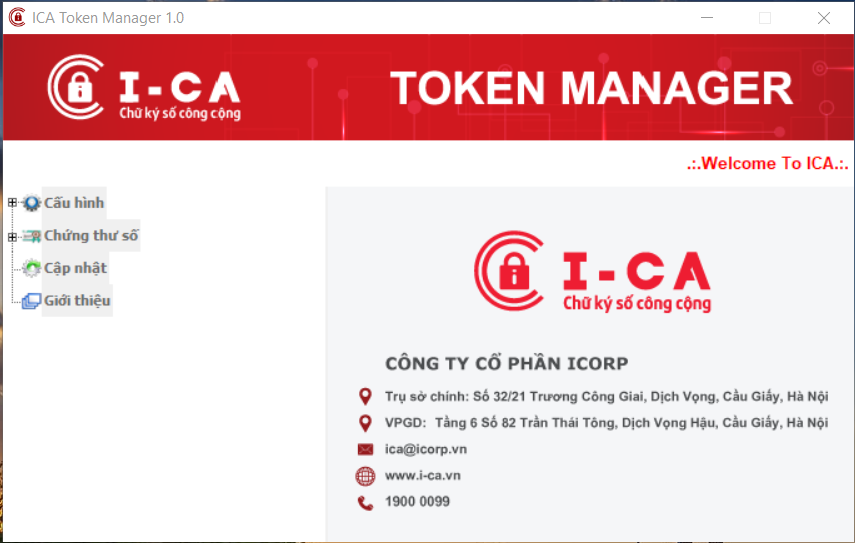
TH này trước tiên người dùng rút token ra cắm lại xem xem có hiển thị đc không nếu không được sẽ tiến hành xử lý theo các bước sau:
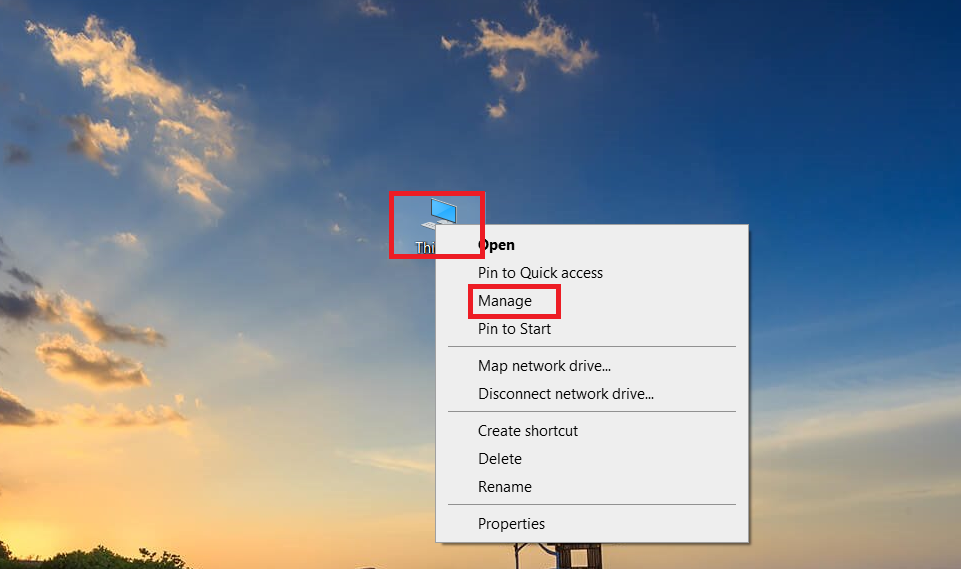
Bước 1. Tùy theo win máy đang dùng từ “My computer hoặc This PC” người dùng bấm chuột phải chọn “Manage”
Chọn mục DEVICE MANAGER
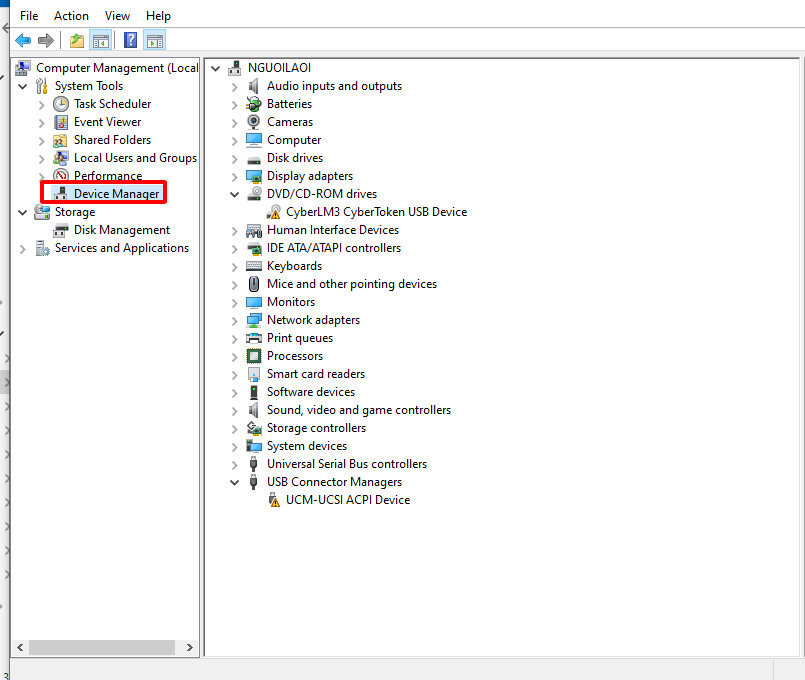
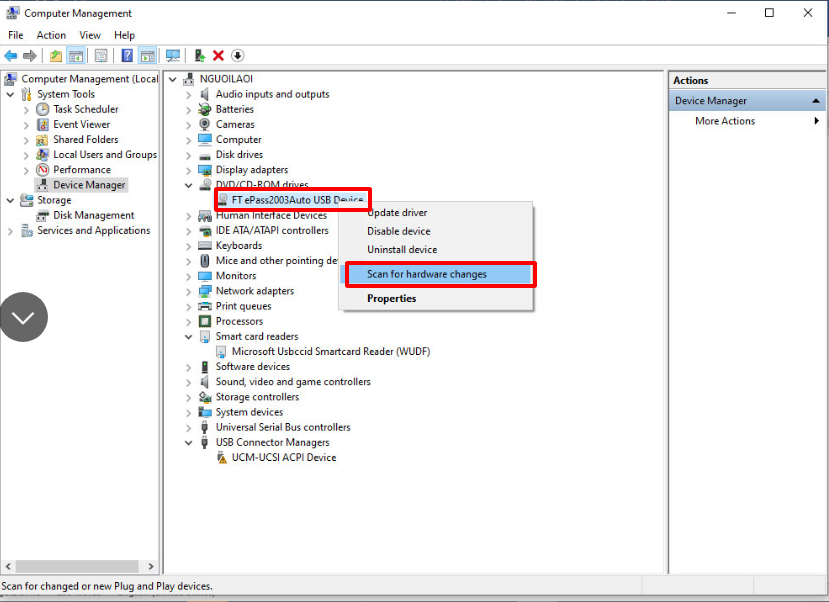
Trong mục DEVICE MANAGER → “DVD/CD-ROM drives” → “FT ePass2003Auto USB device” bấm chuột phải chọn “Scan for hardware changes”
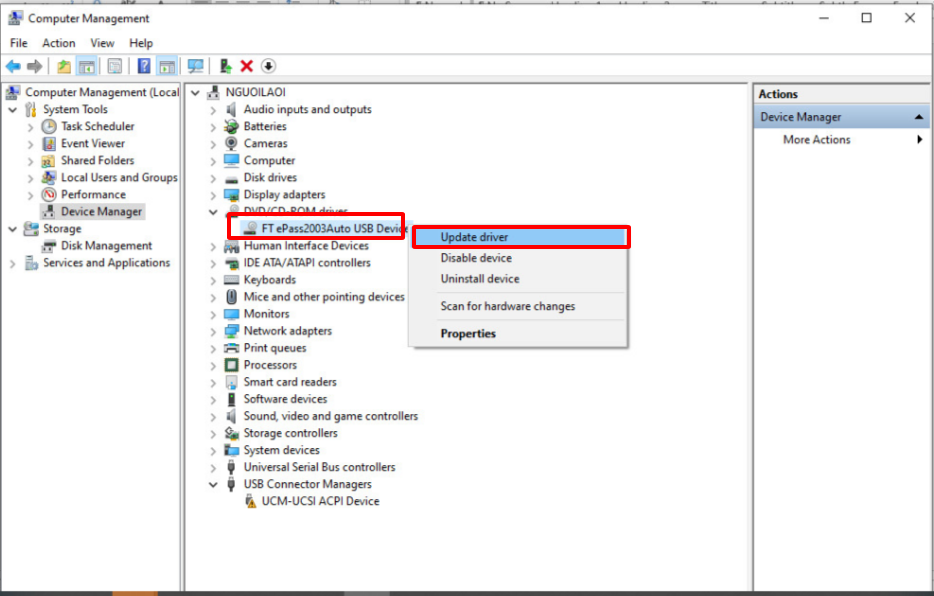
Tiếp tục tại mục “FT ePass2003Auto USB device” bấm chuột phải chọn “Update driver”
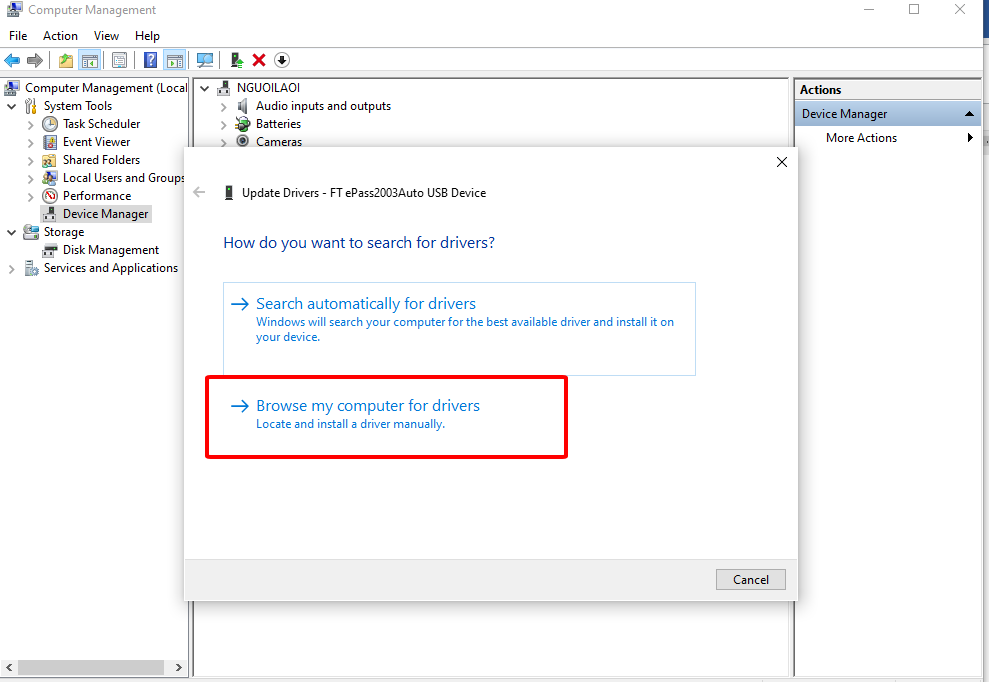
Màn hình hiện ra thông tin người dùng bấm chọn
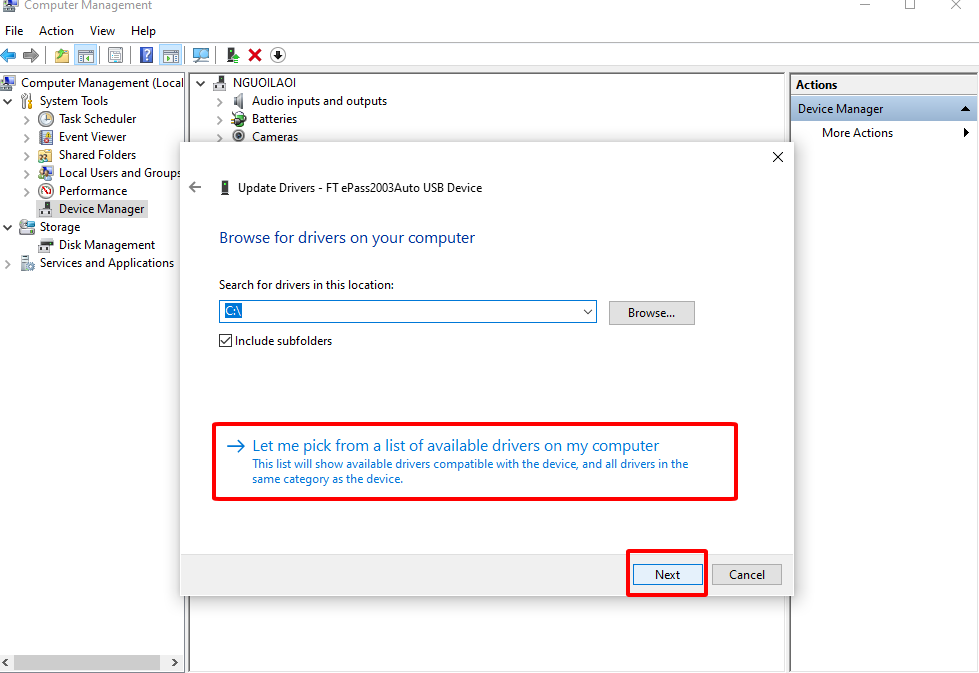
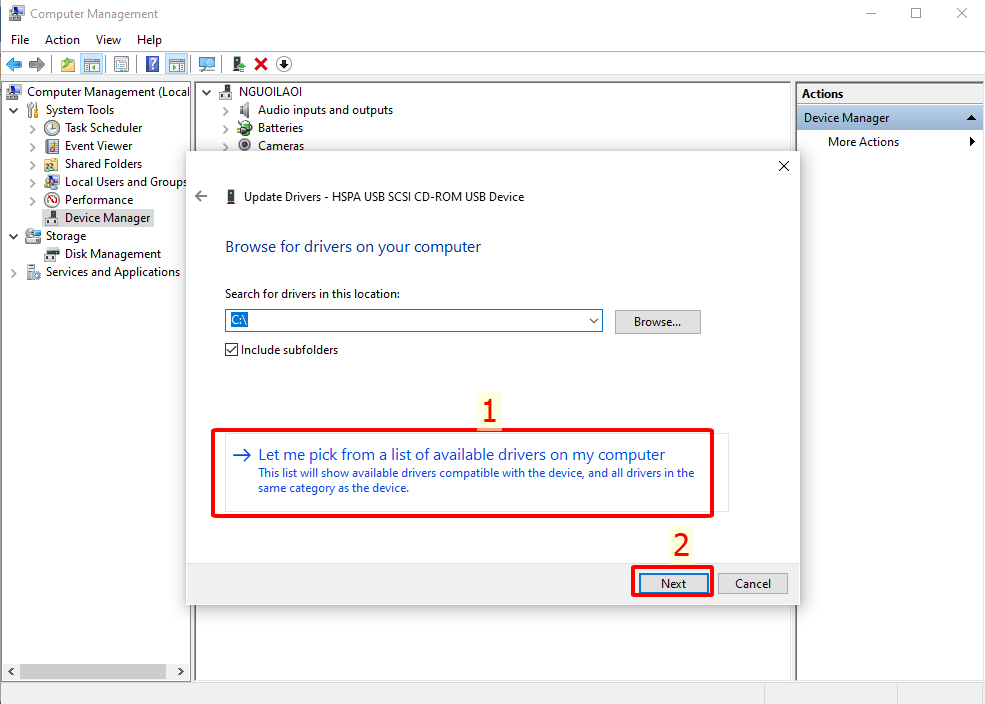
Tiếp tục chọn và bấm next
Người dùng tiếp tục chọn như sau:
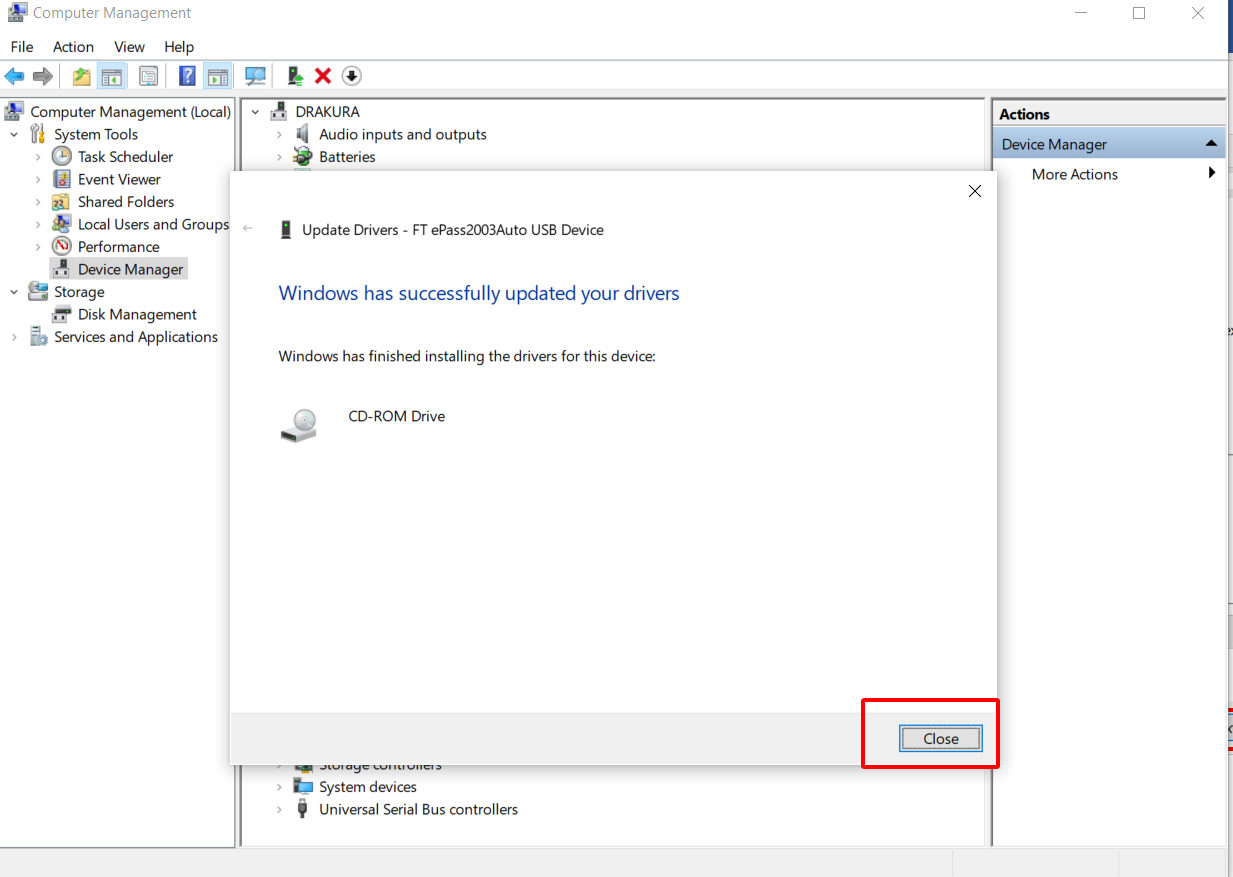
Bấm “close” để hoàn thành việc scan và update ổ đĩa USB
Bước 2. Resart Smart card readers
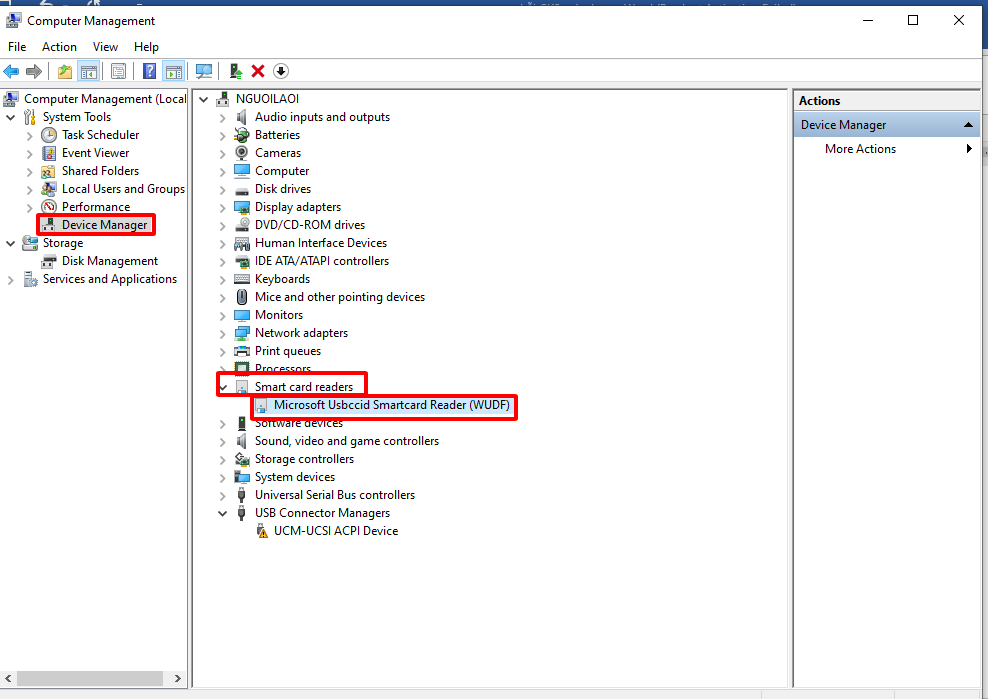
Từ DEVICE MANAGER chọn Smart card readers kích đúp chọn “Microsoft Usbccid Smart card reader (WUDF)
Tại Microsoft Usbccid Smart card reader (WUDF) bấm chuột phải chọn “Scan for hardware changes”
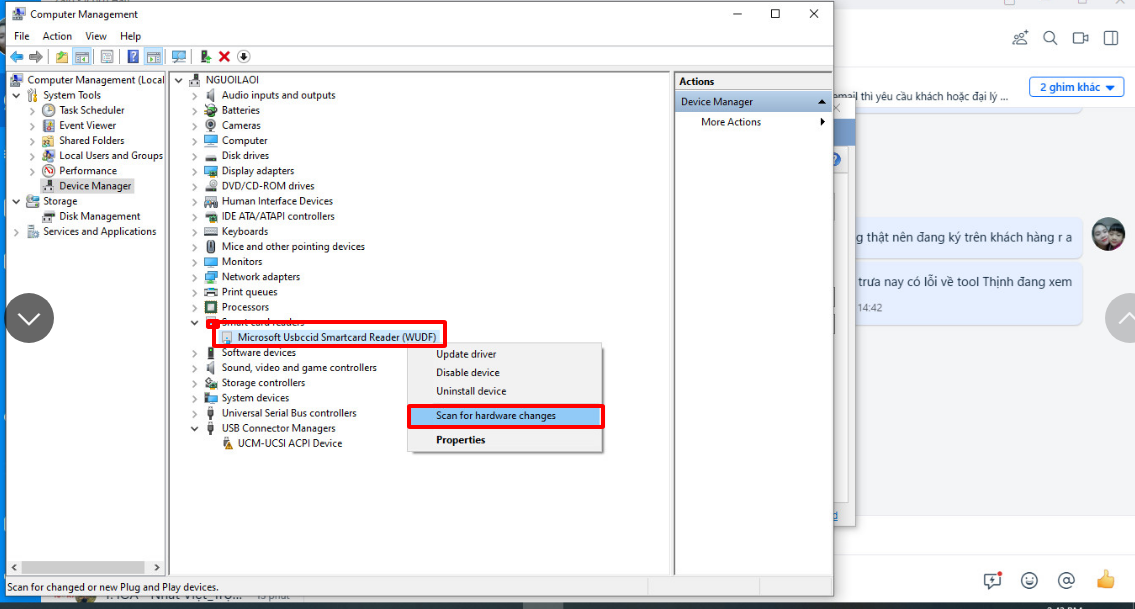
Tiếp tục tại mục Microsoft Usbccid Smart card reader (WUDF) chọn “Update driver” bấm chuột phải như hình
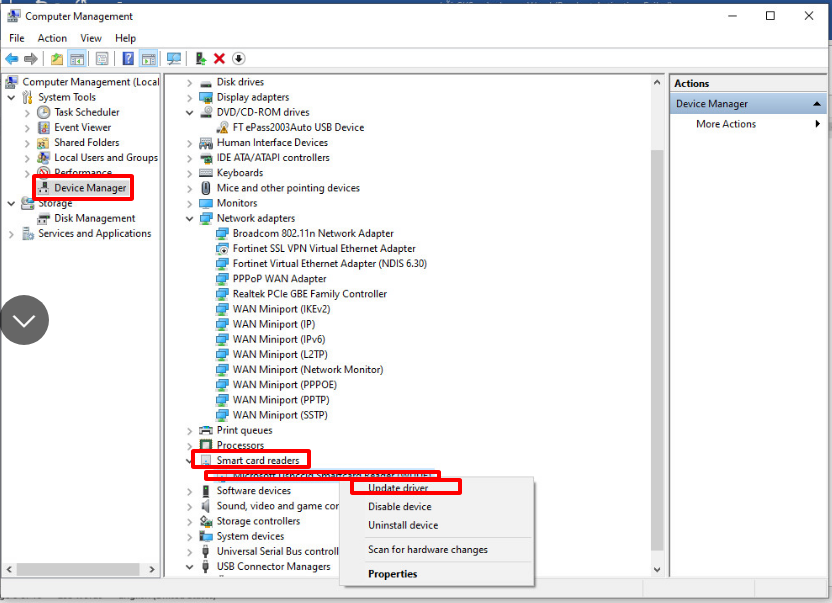
Bấm chọn Browse my comphuter for drivers Locate and install a driver manually.
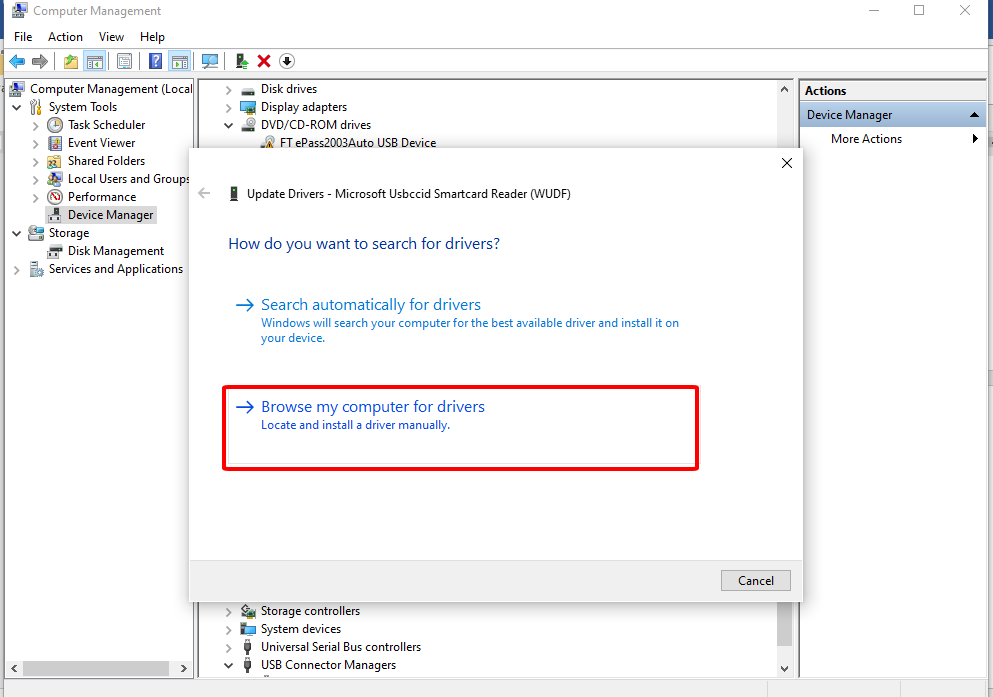
Tiếp tục chọn:
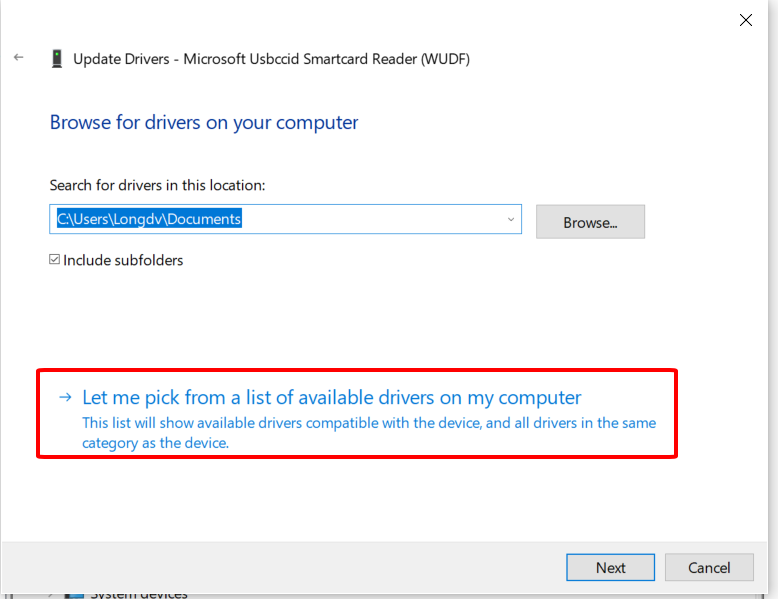
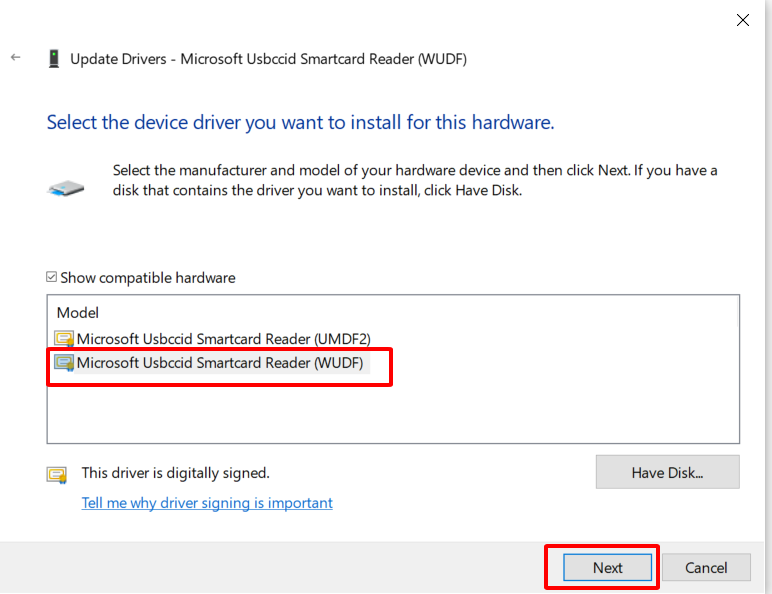
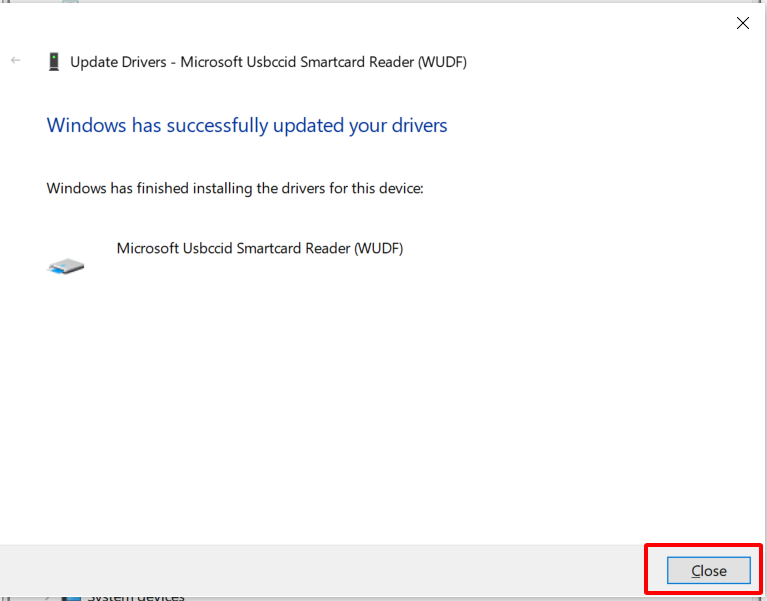
Lưu ý: Sau khi hoàn thành bước này máy sẽ tự động ngắt kết nối token và mở lại. Nếu vẫn chưa hiển thị đc token thì vào tiếp phần services chọn smart card bấm chọn restart
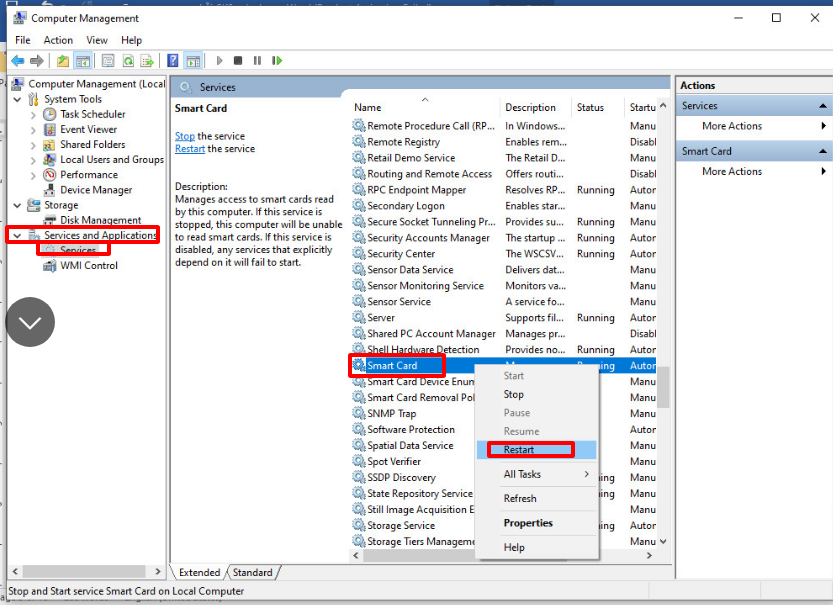
-------------Sau bước này restart máy và cài lại hoặc mở lại token xem nhận chưa-------