HOTLINE: 0898.332.333 hoadon@kkvat.com.vn
Trang chủ / Hướng dẫn hóa đơn điện tử

Hướng dẫn kiểm tra kết quả Nộp Mẫu 01/ĐKT-HĐ (Thông báo phát hành hóa đơn)

KKVAT • Kiểm tra kết quả đăng ký

Hướng dẫn kiểm tra kết quả nộp Mẫu 01/ĐKTĐ-HĐĐT (Đăng ký sử dụng hóa đơn điện tử)

Sau khi ký gửi tờ khai Mẫu 01/ĐKTĐ-HĐĐT, bạn xem kết quả xử lý của cơ quan thuế ngay trong phần mềm KKVAT. Hướng dẫn kèm ảnh thật.

Giới thiệu

Tờ khai Mẫu 01/ĐKTĐ-HĐĐT sau khi gửi sẽ được Tổng cục Thuế trả về Thông báo chấp nhận hoặc không chấp nhận (Mẫu 01/TB-ĐKĐT). Trên KKVAT, mọi lần gửi và phản hồi được lưu tại LỊCH SỬ GIAO DỊCH → Lịch sử Đăng ký Hóa đơn.

Đăng nhập hệ thống

Bước 1

Truy cập trang đăng nhập

Mở trình duyệt (Chrome, Edge, Firefox…) và truy cập:

https://login.kkvat.com.vn

Nhập Tài khoản đăng nhập (là mã số thuế của doanh nghiệp) rồi bấm Tiếp tục >>.
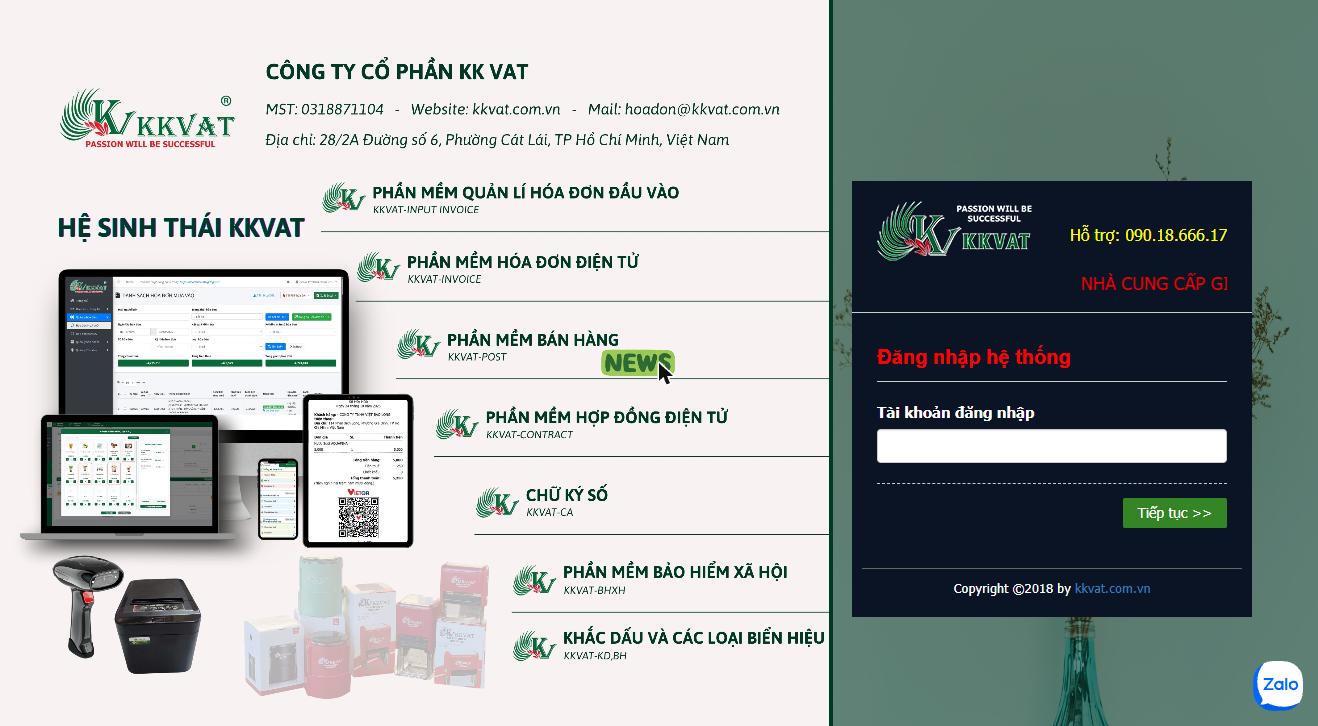
Trang login.kkvat.com.vn: nhập mã số thuế vào ô "Tài khoản đăng nhập" rồi bấm "Tiếp tục >>"

Trang login.kkvat.com.vn: nhập mã số thuế vào ô "Tài khoản đăng nhập" rồi bấm "Tiếp tục >>"

Bước 2

Nhập mật khẩu và mã CAPTCHA

Hệ thống chuyển sang trang đăng nhập của phần mềm hóa đơn. Nhập Mật khẩu, nhập Mã CAPTCHA đúng như hình (bấm Làm mới nếu khó đọc) rồi bấm Đăng nhập.
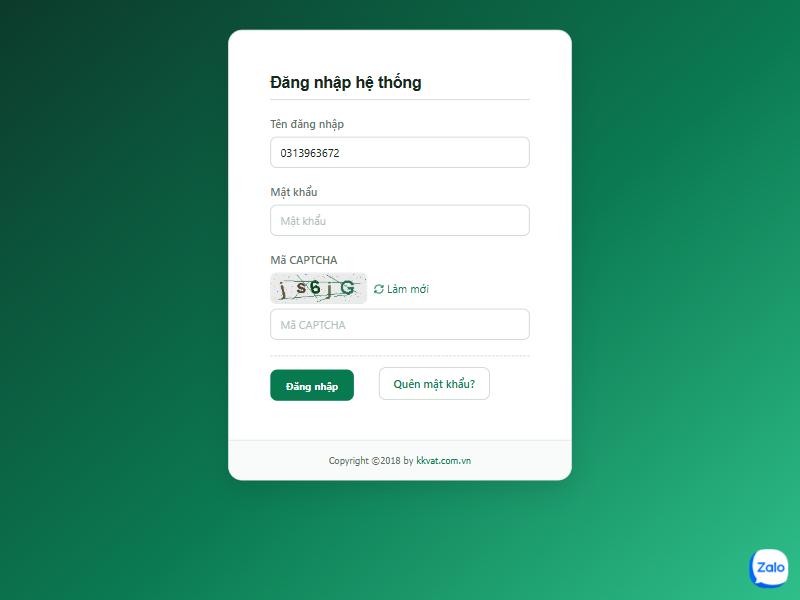
Nhập Mật khẩu, Mã CAPTCHA và bấm "Đăng nhập". Nếu quên mật khẩu, bấm "Quên mật khẩu?"

Nhập Mật khẩu, Mã CAPTCHA và bấm "Đăng nhập". Nếu quên mật khẩu, bấm "Quên mật khẩu?"

Mẹo: Nếu đăng nhập sai nhiều lần hoặc quên mật khẩu, bấm Quên mật khẩu? để nhận mật khẩu mới qua email đã đăng ký, hoặc gọi hotline 0898.332.333.

Các bước kiểm tra

Bước 1

Mở Lịch sử Đăng ký Hóa đơn

Menu trái (1) LỊCH SỬ GIAO DỊCH → (3) Lịch sử Đăng ký Hóa đơn.

Menu LỊCH SỬ GIAO DỊCH: (2) Lịch sử Giao dịch, (3) Lịch sử Đăng ký Hóa đơn, (4) Lịch sử Đăng ký Chứng từ

Menu LỊCH SỬ GIAO DỊCH: (2) Lịch sử Giao dịch, (3) Lịch sử Đăng ký Hóa đơn, (4) Lịch sử Đăng ký Chứng từ

Bước 2

Xem trạng thái và kết quả cơ quan thuế

Trang THÔNG TIN GIAO DỊCH TVAN: mở rộng (1) Từ ngày rồi bấm (2) Tìm kiếm. Mỗi dòng là một lần gửi tờ khai: (3) Thông điệp "Đăng ký sử dụng hóa đơn điện tử", (4) Trạng thái – ví dụ "Hóa đơn được CQT cấp mã" nghĩa là tờ khai đã được chấp nhận; (5) Kết quả CQT – bấm Xem để đọc thông báo chấp nhận / không chấp nhận (Mẫu 01/TB-ĐKĐT); (6) Thao tác để xem hoặc tải tờ khai đã gửi.

(1) Từ ngày, (2) Tìm kiếm, (3) Thông điệp, (4) Trạng thái, (5) Kết quả CQT – Xem, (6) Thao tác

(1) Từ ngày, (2) Tìm kiếm, (3) Thông điệp, (4) Trạng thái, (5) Kết quả CQT – Xem, (6) Thao tác

Bước 3

Kiểm tra ký hiệu hóa đơn đã được phép sử dụng

Vào ĐĂNG KÝ PHÁT HÀNH → Mẫu Hóa đơn: (1) mẫu số đã đăng ký, (4) dòng ký hiệu (ví dụ C26TKK) với Trạng thái "Sử dụng" và (3) cột Còn lại là số hóa đơn còn được phát hành. Khi ký hiệu ở trạng thái Sử dụng, bạn đã có thể lập và ký hóa đơn.

Danh sách mẫu hóa đơn: (1) Mẫu số, (2) Cấu hình mẫu tùy chỉnh, (3) Còn lại, (4) ký hiệu đang sử dụng

Danh sách mẫu hóa đơn: (1) Mẫu số, (2) Cấu hình mẫu tùy chỉnh, (3) Còn lại, (4) ký hiệu đang sử dụng

Xử lý khi tờ khai bị từ chối

Bước 1

Đọc lý do từ chối

Tại Lịch sử Đăng ký Hóa đơn, bấm Xem ở cột Kết quả CQT để đọc thông báo. Lý do phổ biến: thông tin đơn vị/người đại diện không khớp dữ liệu thuế; chưa xác thực tờ khai trên eTax Mobile; chứng thư số không hợp lệ; doanh nghiệp đã đăng ký tại TVAN khác chưa hủy.

Bước 2

Cập nhật thông tin doanh nghiệp

Bấm MST góc trên phải → Thông tin doanh nghiệp: sửa (1) Tên đơn vị, (2) Địa chỉ đúng theo đăng ký thuế, (3) thêm địa điểm kinh doanh nếu có, rồi (4) Lưu.

Thông tin doanh nghiệp: (1) Tên đơn vị, (2) Địa chỉ, (3) Thêm địa điểm kinh doanh, (4) Lưu

Thông tin doanh nghiệp: (1) Tên đơn vị, (2) Địa chỉ, (3) Thêm địa điểm kinh doanh, (4) Lưu

Bước 3

Kiểm tra chứng thư số

HỆ THỐNG → Quản lý Chứng thư số: xem (4) danh sách chứng thư, ngày hết hạn và công tắc Sử dụng; nếu token mới chưa có trong danh sách, cắm token và bấm (2) Thêm chứng thư số.

Quản lý chứng thư số: (1) tải phần mềm ký, (2) Thêm chứng thư số, (3) loại chứng thư, (4) danh sách chứng thư

Quản lý chứng thư số: (1) tải phần mềm ký, (2) Thêm chứng thư số, (3) loại chứng thư, (4) danh sách chứng thư

Bước 4

Gửi lại tờ khai

Vào ĐĂNG KÝ PHÁT HÀNH → Đăng ký Sử dụng Hóa đơn (TT-78), lập tờ khai mới (hình thức Đăng ký mới hoặc Thay đổi thông tin), Ký và Gửi dữ liệu tờ khai rồi xác thực trên eTax Mobile.

Lưu ý

  • Thời gian xử lý thông thường: vài phút đến 1 ngày làm việc. Quá 2 ngày chưa có kết quả, liên hệ hotline để KKVAT kiểm tra với TVAN.
  • Chỉ khi ký hiệu hóa đơn ở trạng thái Sử dụng (Mẫu Hóa đơn) mới ký phát hành được hóa đơn.

Liên hệ hỗ trợ

Nếu gặp khó khăn trong quá trình sử dụng, vui lòng liên hệ đội ngũ hỗ trợ KKVAT:

Hotline: 0898.332.333
Email: hoadon@kkvat.com.vn
Zalo OA: Chat Zalo hỗ trợ KKVAT
Địa chỉ: 28/2A Đường số 6, P. Cát Lái, TP. Thủ Đức, TP. Hồ Chí Minh

Chat Zalo hỗ trợ ngay

Xem thêm

Hướng dẫn Nộp Mẫu 01/ĐKT-HĐ (Thông báo phát hành hóa đơn KKVAT)

Hướng dẫn xuất hóa đơn điện tử KKVAT

Hướng dẫn gửi 04/SS-HĐĐT phần mền KKVAT

Hướng dẫn cài Tool ký hóa đơn điện tử KKVAT (kkvatsign)

Hướng dẫn đồng bộ hóa đơn đầu vào

Một số lỗi khi thực hiện xác thực thông tin trên eTax mobile

Hộ kinh doanh và hóa đơn điện tử: hỏi nhân viên để biết mình thuộc trường hợp nào

Doanh nghiệp mới thành lập: trọn gói CKS và hóa đơn, cần gì để xuất hóa đơn đầu tiên

Chuyển từ nhà cung cấp hóa đơn khác sang KKVAT: có khó không, ai hỗ trợ?

Tra cứu và tải hóa đơn hàng loạt PDF/XML: làm sao khi có hàng ngàn hóa đơn

Chọn mẫu hóa đơn và ký hiệu đúng: nhờ nhân viên kiểm tra trước khi phát hành

Đồng bộ hóa đơn đầu vào: tra cứu hóa đơn mua vào mà không nhập tay

Hóa đơn khởi tạo từ máy tính tiền: hỗ trợ cài đặt và kết nối

Đăng ký phát hành và thông báo dải hóa đơn: cần gì để bắt đầu xuất hóa đơn

Gửi hóa đơn cho khách không tới email: cách kiểm tra và gửi lại

Hóa đơn chưa được cấp mã hoặc bị cơ quan thuế từ chối: kiểm tra từng bước

Phát hành hóa đơn xong mới thấy sai: xử lý đúng theo quy định hiện hành

Ký hóa đơn báo lỗi chứng thư số: cách kiểm tra và ai xử lý cùng bạn

Không đăng nhập được phần mềm hóa đơn: quên mật khẩu, sai mã CAPTCHA, báo khóa tài khoản

Hóa đơn điện tử cho hàng xuất nhập khẩu: phối hợp với tờ khai