Hướng dẫn sử dụng eTax Mobile - Đăng ký sử dụng hóa đơn điện tử (Mẫu 01/ĐKTĐ-HĐĐT) qua VAN
Bài viết hướng dẫn chi tiết các bước đăng nhập, xác thực và tra cứu tờ khai đăng ký/thay đổi thông tin sử dụng hóa đơn điện tử theo Mẫu 01/ĐKTĐ-HĐĐT trên ứng dụng eTax Mobile, dành cho người đại diện tổ chức và hộ kinh doanh.
Video hướng dẫn xác thực
1. Đăng nhập ứng dụng eTax Mobile
Trường hợp 1: Đăng nhập bằng tài khoản định danh điện tử VNeID mức 2
Áp dụng cho người đại diện tổ chức.
- Chọn Đăng nhập bằng tài khoản Định danh điện tử.
- Chọn Loại tài khoản Cá nhân, sau đó nhấn Xác nhận và xác nhận chia sẻ thông tin để đăng nhập ứng dụng Thuế điện tử.
- Tích chọn "Tôi đã đọc và hiểu rõ nội dung mục đích (đã nêu ở trên); Quyền, nghĩa vụ của chủ thể dữ liệu và đồng ý với các nội dung này".
- Nhấn Xác nhận chia sẻ. Hệ thống hiển thị màn hình nhập passcode.
- Nhập passcode. Hệ thống hiển thị màn hình chức năng và bổ sung thêm chức năng Hóa đơn điện tử.
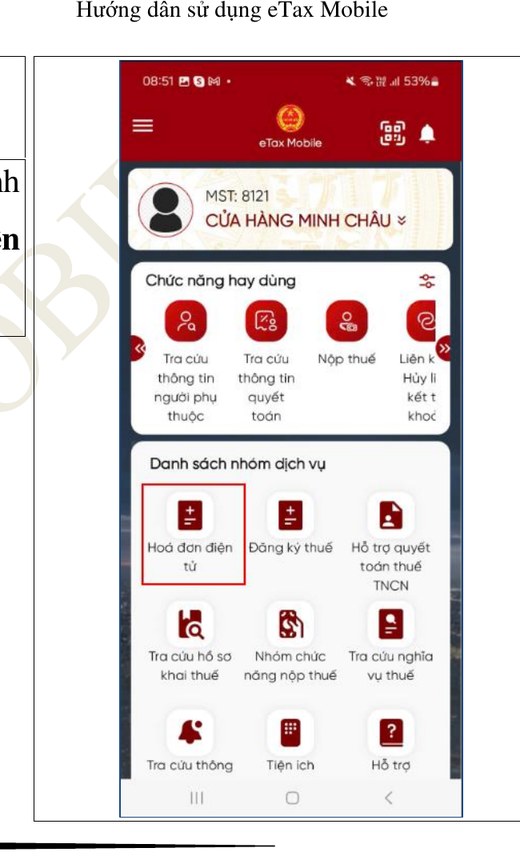 Sau khi đăng nhập thành công - chức năng Hóa đơn điện tử được bổ sung
Trường hợp 2: Đăng nhập bằng MST và mật khẩu được cấp bởi CQT
Lưu ý: Áp dụng đối với NNT đã có CCCD.
- Nhập MST 12 số là CCCD (thay cho MST 10 số trước đó).
- Nhập mật khẩu do CQT cấp.
- Nhấn nút Đăng nhập. Hệ thống hiển thị màn hình chức năng, bổ sung thêm chức năng Hóa đơn điện tử.
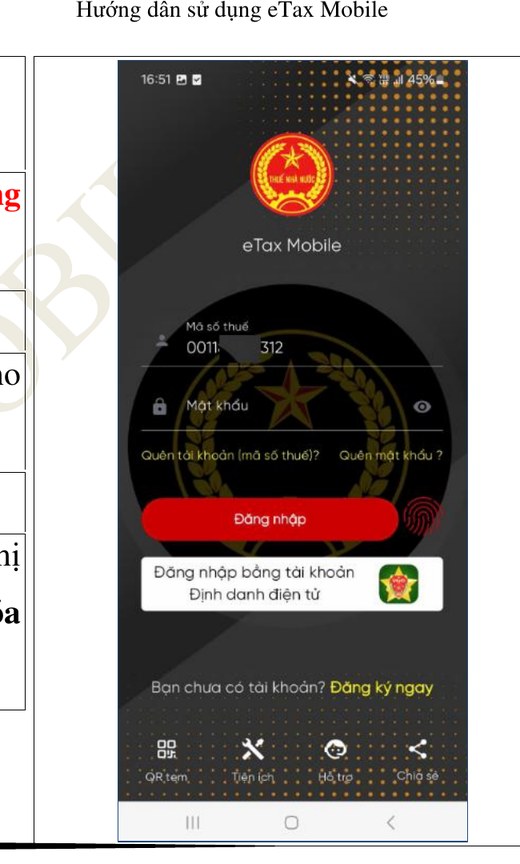 Đăng nhập bằng MST 12 số (là CCCD) và mật khẩu do CQT cấp
2. Tờ khai chờ xác thực
Hệ thống chỉ hiển thị tờ khai chờ xác thực trong chức năng "Tờ khai chờ xác thực" đối với các đối tượng sau khi đăng nhập:
- Đại diện tổ chức (kê khai trực tiếp tờ khai trên eTax Mobile hoặc TTHC).
- Đại diện hộ kinh doanh (kê khai trực tiếp tờ khai trên eTax Mobile hoặc TTHC).
- Đại diện tổ chức (kê khai tờ khai từ TVAN).
Lưu ý về thời hạn xác thực:
- Nếu còn hạn xác thực Sinh trắc học/OTP: hệ thống hiển thị nút Sinh trắc học/Xác thực OTP và nút Hủy.
- Nếu quá hạn (quá 1 ngày làm việc kể từ ngày NSD nhận được email thông báo có hồ sơ cần xác thực): hệ thống gửi email thông báo quá hạn cho NSD qua email đăng ký trên tờ khai 01/ĐKTĐ-HĐĐT, đồng thời gửi thông báo quá hạn cho hệ thống HĐĐT.
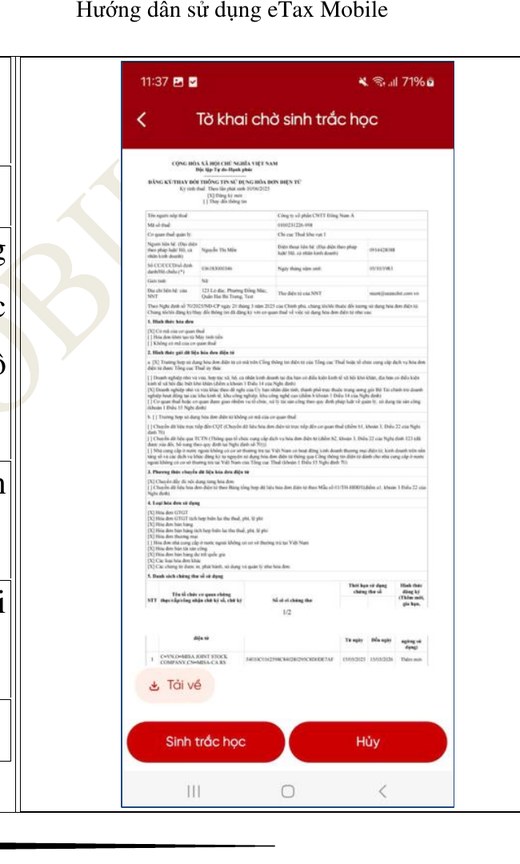 Màn hình tờ khai chờ xác thực với nút Sinh trắc học và Hủy
3. Xác thực bằng Sinh trắc học
- Bước 1: Người đại diện pháp luật nhấn nút Sinh trắc học. Hệ thống hiển thị màn hình "Xác nhận xác thực ảnh khuôn mặt".
- Bước 2: Tích chọn "Tôi đã đọc và hiểu rõ nội dung mục đích (đã nêu ở trên); Quyền, nghĩa vụ của chủ thể dữ liệu và đồng ý với các nội dung này".
- Bước 3: Nhấn Xác nhận chia sẻ.
- Bước 4: Nhập passcode. Hệ thống hiển thị màn hình chia sẻ thông tin thành công.
- Bước 5: Thực hiện các bước xác thực gương mặt theo hướng dẫn. Hệ thống hiển thị kết quả xác thực với BCA:
- Không khớp thông tin với BCA: hiển thị màn hình "Xác thực sinh trắc học không thành công" kèm nút Xác thực lại.
- Khớp thông tin với BCA: hiển thị màn hình "Xác thực sinh trắc học thành công" kèm nút Gửi tờ khai.
- Bước 6: Nhấn nút Gửi tờ khai. Hệ thống hiển thị màn hình Gửi tờ khai thành công và gửi tờ khai 01/ĐKTĐ-HĐĐT đến hệ thống HĐĐT.
4. Xác thực bằng OTP
- Bước 1: Người đại diện pháp luật nhấn nút Xác thực OTP. Hệ thống gửi mã OTP về:
- Email trên tờ khai 01/ĐKTĐ-HĐĐT của NNT.
- Email của Người đại diện pháp luật đã đăng ký eTax Mobile.
- Notify trên ứng dụng eTax Mobile.
- Bước 2: Nhập mã OTP hợp lệ. Hệ thống hiển thị màn hình Xác thực OTP thành công kèm nút Gửi tờ khai.
- Bước 3: Nhấn nút Gửi tờ khai. Hệ thống hiển thị màn hình Gửi tờ khai thành công và gửi tờ khai 01/ĐKTĐ-HĐĐT đến hệ thống HĐĐT.
5. Hủy tờ khai chờ xác thực
Nếu người đại diện không muốn thực hiện xác thực Sinh trắc học/OTP hoặc không muốn gửi tờ khai đến hệ thống HĐĐT, thực hiện các bước sau:
- Bước 1: Nhấn nút Hủy. Hệ thống hiển thị thông báo "Bạn có muốn hủy tờ khai đăng ký không?".
- Bước 2: Nhập Lý do hủy.
- Bước 3: Nhấn nút Đồng ý. Hệ thống gửi yêu cầu hủy tới HĐĐT:
- Được phép hủy: hiển thị màn hình Hủy hồ sơ thành công và cập nhật trạng thái hồ sơ đã hủy.
- Không được phép hủy: hiển thị màn hình hủy không thành công.
- Bước 4: Nhấn Bỏ qua. Hệ thống quay trở lại màn hình xác thực Sinh trắc học/OTP.
6. Tra cứu tờ khai
Trường hợp NSD đã kê khai tờ khai đăng ký/thay đổi thông tin sử dụng 01/ĐKTĐ-HĐĐT trực tiếp trên eTax Mobile, chọn chức năng Tra cứu tờ khai. Hệ thống hiển thị danh sách tờ khai, danh sách thông báo và các nút chức năng tương ứng.
6.1. Tra cứu tờ khai đã trả kết quả
- Bước 1: Chọn Tra cứu tờ khai. Hệ thống hiển thị: Mã số thuế, Mã hồ sơ, Trạng thái: Đã trả kết quả, Ngày nộp hồ sơ, Danh sách thông báo.
- Bước 2: Nhấn Xem chi tiết để xem chi tiết tờ khai 01/ĐKTĐ-HĐĐT.
- Bước 3: Nhấn Thay đổi thông tin. Hệ thống hỏi "Bạn có chữ ký số từ xa không?":
- Chọn "Không": quay lại màn hình kết quả tra cứu.
- Chọn "Có": hệ thống kiểm tra MST có được phép kê khai tờ khai thay đổi thông tin hay không.
- Không được phép: hiển thị thông báo lỗi.
- Được phép: hiển thị dữ liệu tờ khai gần nhất, cho phép NSD thay đổi thông tin tờ khai 01/ĐKTĐ-HĐĐT.
6.2. Tra cứu tờ khai chưa có kết quả
- Bước 1: Chọn Tra cứu tờ khai. Hệ thống hiển thị: MST, Mã hồ sơ, Trạng thái (Mới đăng ký, Chờ chấp nhận, Đang giải quyết, Đã giải trình bổ sung), Ngày nộp hồ sơ, Danh sách thông báo.
- Bước 2: Nhấn Xem chi tiết để xem chi tiết tờ khai.
- Bước 3: Nếu muốn hủy hồ sơ, nhấn nút Hủy. Hệ thống hiển thị thông báo xác nhận.
- Bước 4: Nhập Lý do hủy và nhấn Đồng ý. Hệ thống gửi yêu cầu hủy tới HĐĐT:
- Được phép hủy: hiển thị thông báo Hủy hồ sơ thành công.
- Không được phép hủy: hiển thị thông báo "Không thể hủy giao dịch này".
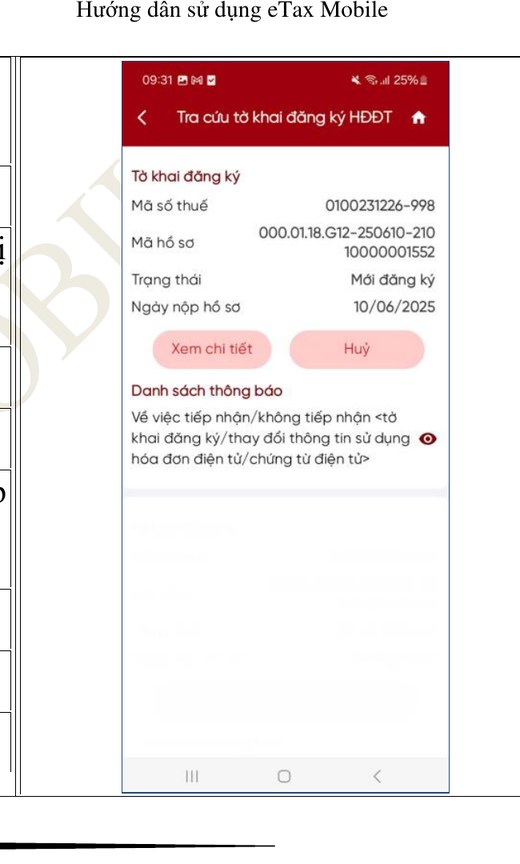 Tờ khai trạng thái Mới đăng ký với nút Xem chi tiết và Hủy
6.3. Tra cứu tờ khai giải trình, bổ sung thông tin
- Bước 1: Chọn Tra cứu tờ khai. Hệ thống hiển thị thông tin với trạng thái: Giải trình, bổ sung.
- Bước 2: Nhấn Xem chi tiết để xem chi tiết tờ khai.
- Bước 3: Nếu muốn hủy hồ sơ, nhấn nút Hủy, nhập Lý do hủy và nhấn Đồng ý. Nhấn Bỏ qua để quay lại màn hình kết quả tra cứu.
- Bước 4: Nhấn Giải trình. Hệ thống hiển thị màn hình nhập nội dung giải trình và đính kèm hồ sơ.
- Bước 5: Nhập nội dung giải trình, bổ sung thông tin.
- Bước 6: Nhấn Chọn tệp để tải file đính kèm.
Các định dạng được hỗ trợ: .xlsx, .xls, .docx, .doc, .pdf, .png, .jpg. Nhấn Chọn tệp nhiều lần để thêm nhiều tệp.
- Bước 7: Nhấn nút Gửi giải trình. Hệ thống gửi giải trình, bổ sung của NNT đến hệ thống HĐĐT và cập nhật trạng thái tờ khai thành "Đã giải trình, bổ sung".
6.4. Trường hợp đặc biệt: Chưa có tờ khai đăng ký theo NĐ70 trên cổng TTHC
Áp dụng cho NSD đã kê khai đăng ký sử dụng HĐĐT theo NĐ123 trên HĐĐT, mong muốn kê khai tờ khai thay đổi thông tin theo NĐ70 trên cổng TTHC.
- Bước 1: Nhập MST cần kê khai thay đổi thông tin.
- Bước 2: Hệ thống kiểm tra quyền tra cứu tờ khai của người đăng nhập:
- Được phép tra cứu: hệ thống hiển thị thông tin tờ khai gần nhất có trạng thái Đã trả kết quả.
- Không được phép tra cứu: hiển thị thông báo "Bạn không có quyền tra cứu hồ sơ của MST này".
7. Tra cứu thông báo
Trường hợp NSD đã kê khai tờ khai đăng ký/thay đổi thông tin sử dụng hóa đơn điện tử mẫu số 01/ĐKTĐ-HĐĐT trực tiếp trên eTax Mobile:
- Bước 1: Chọn chức năng Tra cứu tờ khai. Hệ thống hiển thị danh sách thông báo tương ứng với các tờ khai được nộp trực tiếp trên eTax Mobile.
- Bước 2: Kiểm tra danh sách thông báo, bao gồm:
- Thông báo tiếp nhận/không tiếp nhận tờ khai.
- Thông báo chấp nhận/không chấp nhận tờ khai.
- Thông báo giải trình, bổ sung thông tin.
- Thông báo ngừng sử dụng hóa đơn điện tử.
- Bước 3: Nhấn biểu tượng xem (👁) để hệ thống hiển thị chi tiết nội dung thông báo.
Hướng dẫn được biên soạn dựa trên tài liệu chính thức của Tổng cục Thuế.